オブジェクトガン
ワールドに物を出したり、 出した物を動かしたりする道具です。
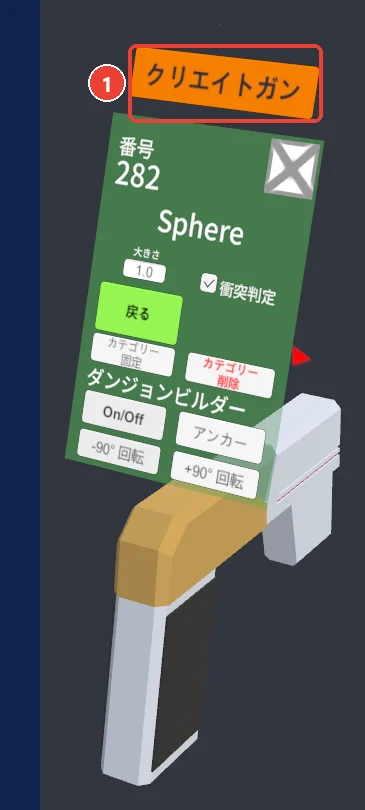
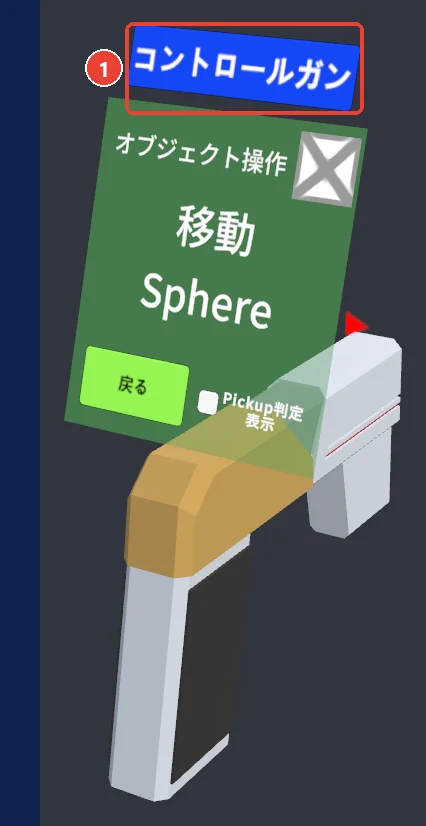
オブジェクトガンには 2 つの形があります。 物を出すクリエイトガンと、 出した物を操作するコントロールガンです。 ガンの上の札 1 ([クリエイトガン]か[コントロールガン]) を押すと、 もう一方の形に切り替わります。
出し方・しまい方
| 機器 | 出し方 |
|---|---|
| デスクトップ | G を押すと、 目の前に出ます。 もう一度押すとしまいます。 ガンを持っている時に押すと、 クリエイトガンとコントロールガンが切り替わります。 |
| VR | 何も持っていない手を頭の後ろへ回すと、 手元にガンが出ます。 そのままグリップで持ちます。 持たずに手を離すと、 ガンは消えます。 ガンを持ったまま頭の後ろへ回すと、 形が切り替わります。 |
| どちらでも | アザーメニューの[オブジェクト] を押すと、 メニューの近くに出ます。 を押すと、 メニューの近くに出ます。 |
オプションの[オブジェクトガン取り出しジェスチャー] ([操作]のタブの 2) を Off にすると、 頭の後ろへ手を回しても出なくなります。 デスクトップの G でも出なくなります。
ガンの操作
ガンを持つと、 ガンの先に項目の一覧が並びます。 一覧は階層になっていて、 「▶」の付いた項目を選ぶと中に進みます。
| すること | VR | デスクトップ |
|---|---|---|
| 項目を選ぶ | 右のスティックを上下 | マウスのホイール、 または ↑ ↓ |
| 決める・使う | トリガー | 左クリック |
| 一つ前の階層へ戻る | 右のスティックを押し込む | ホイールを押す、 または ← |
窓の[戻る] でも、 一つ前の階層へ戻れます。 灰色の項目は、 中が空か、 GM だけが使える項目です。
物を出す (クリエイトガン)
一覧から物を選び、 ガンを向けた所に出します。
- クリエイトガンの一覧で、 分類をたどって物を選びます。
- ガンを床や机に向けます。 光線の先に、 出る物の形が見えます。
- トリガー (デスクトップは左クリック) を押すと、 そこに物が出ます。
- 光線がどこにも当たっていない時は、 トリガーを長押しして離すと、 ガンの手前に出ます。
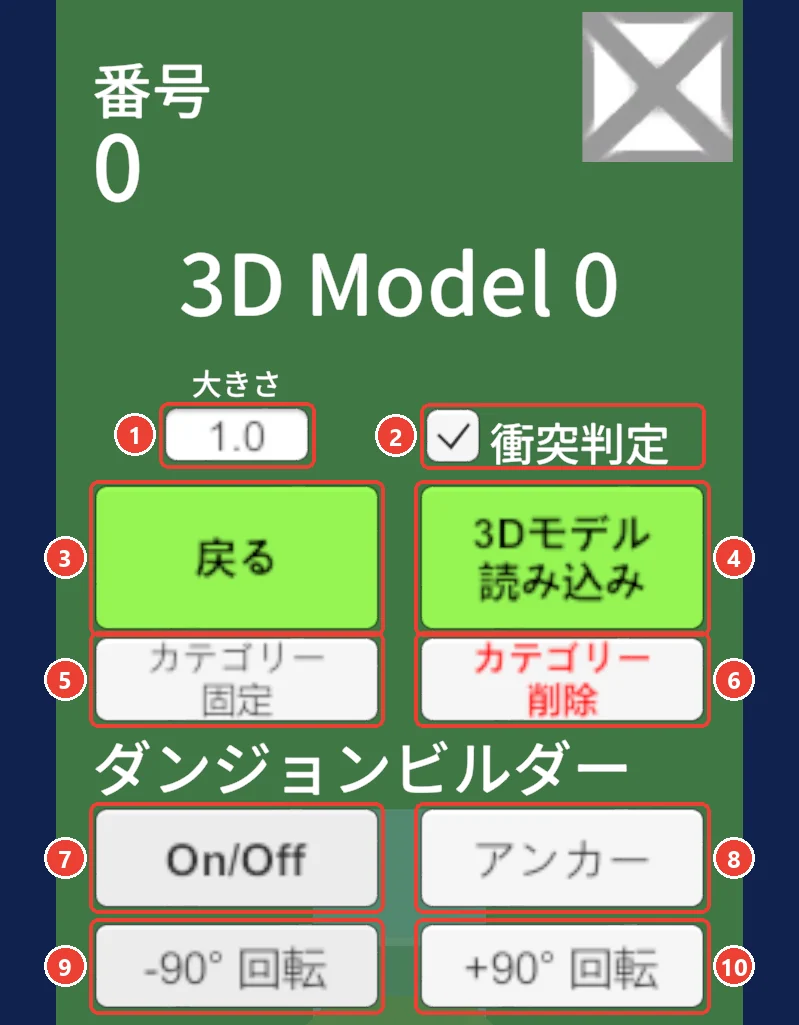
- トリガーを長押ししている間に、 右のスティックを上下 (デスクトップはホイールか ↑ ↓) すると、 出す大きさを 0.1 ずつ変えられます。 窓の「大きさ」の欄 1 に数を打っても変えられます。 GM でない人は 0.1〜10 倍までです。
- 窓の[衝突判定] 2 のチェックを外して出すと、 当たり判定の無い物になります (人や物がすり抜けます)。
- 固定していない物は、 ワールド全体で 100 個まで置けます。 シートや画像の板も 1 個と数え、 グループにした物はまとめて 1 個です。 それより多く置く時は、 GM が固定します。 固定した物は数に入りません。
出せる物の分類
| 分類 | 中の分類 |
|---|---|
| フィギュア | 人間、 動物、 モンスター |
| アイテム | ゲーム道具、 光源、 食事、 道具、 パーツ |
| 武器 | ファンタジー、 現代、 盾 |
| ワールド | ダンジョンビルダー、 洞窟、 建物、 乗り物 (この 4 つは GM だけ)、 自然、 標識、 建築パーツ、 内装、 外装 |
| エフェクト | 炎、 魔法、 光、 トレイル、 環境、 ミリタリー、 その他 |
| アップロード 3Dモデル | URL から読み込んだ 3D モデル (GM だけ。 3D モデルを読み込む) |
| カスタムオブジェクトロード | 文字のデータから物を出す (物をデータにする) |
- エフェクトと、 ワールドのうち GM だけの 4 つの分類の物は、 オブジェクトガンをしまっている間はつかめません。 置いた物を間違って動かさないためです。 GM だけの分類の物は、 ガンを出していても GM だけがつかめます。
- 出せる物は CatsUdon Studio のカタログでも探せます。
パーツ
「アイテム」→「パーツ」には、 球・立方体・円柱・カプセル・三角すいがあります。 大きさと色を変えて、 床や壁、 目印などに使えます。
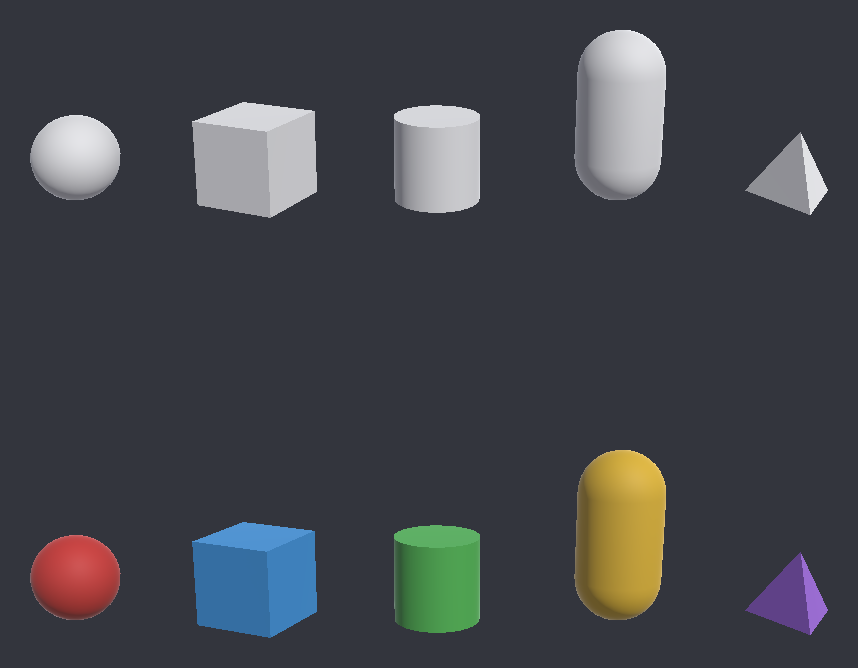
色の透明度を下げると、 半透明になります。 透明度を 0 にすると見えなくなりますが、 当たり判定は残ります。
光源とスポットライト
「アイテム」→「光源」には、 光る玉 (001_Light)、 たいまつ (002_torch)、 スポットライト (003_SpotLight) があります。
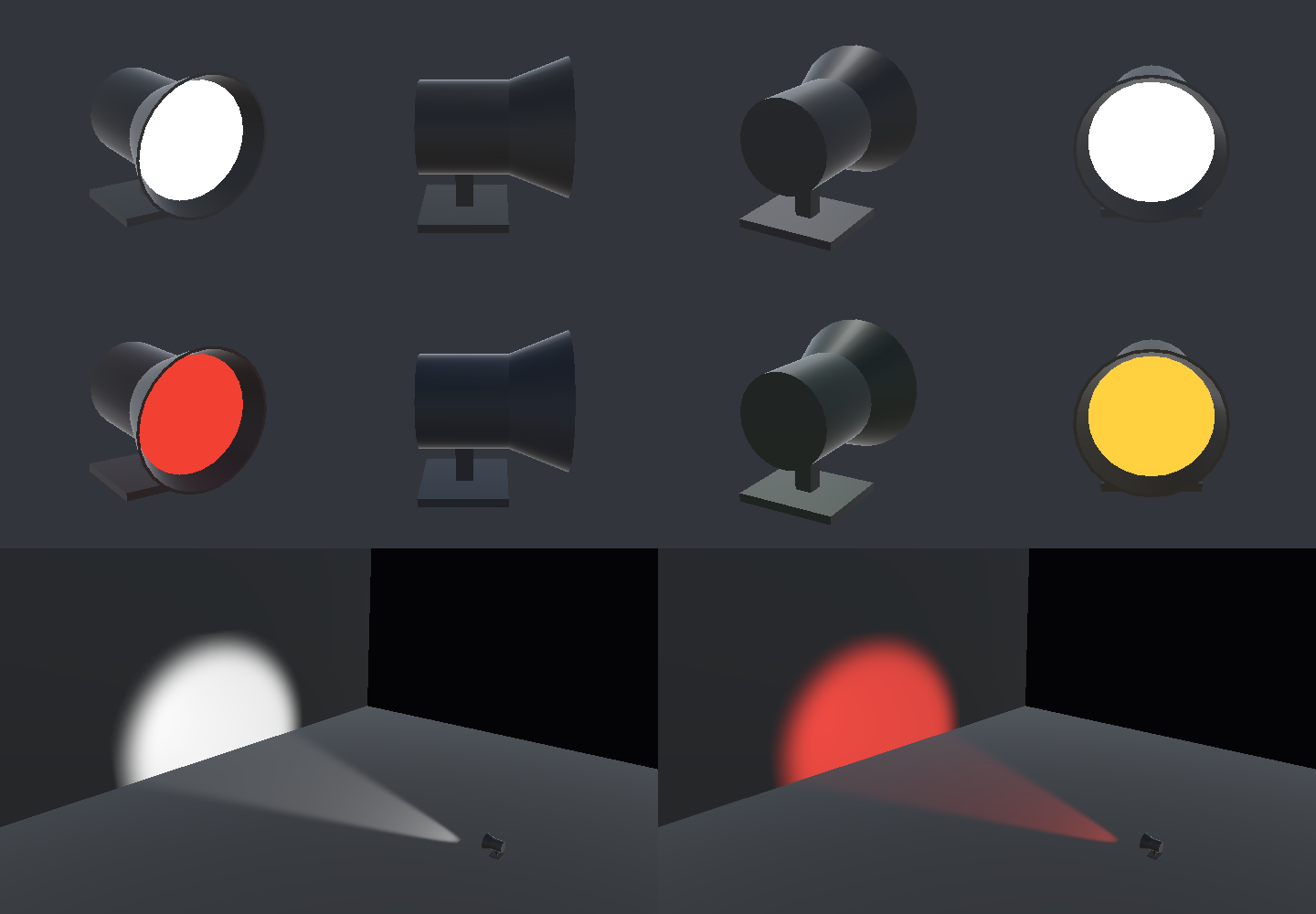
- 光る玉とスポットライトは、 大きくするほど明るくなります。 光の届く距離は変わりません。
- コントロールガンの「色設定」で色を付けると、 光もその色になります。
- スポットライトは、 置いた人から見て奥の方を照らします。 コントロールガンで回すと、 照らす向きも回ります。 光の広がりは 45 度です。
3D モデルを読み込む
用意された物のほかに、 インターネット上の 3D モデルを読み込んで置けます。 GM だけが使えます。
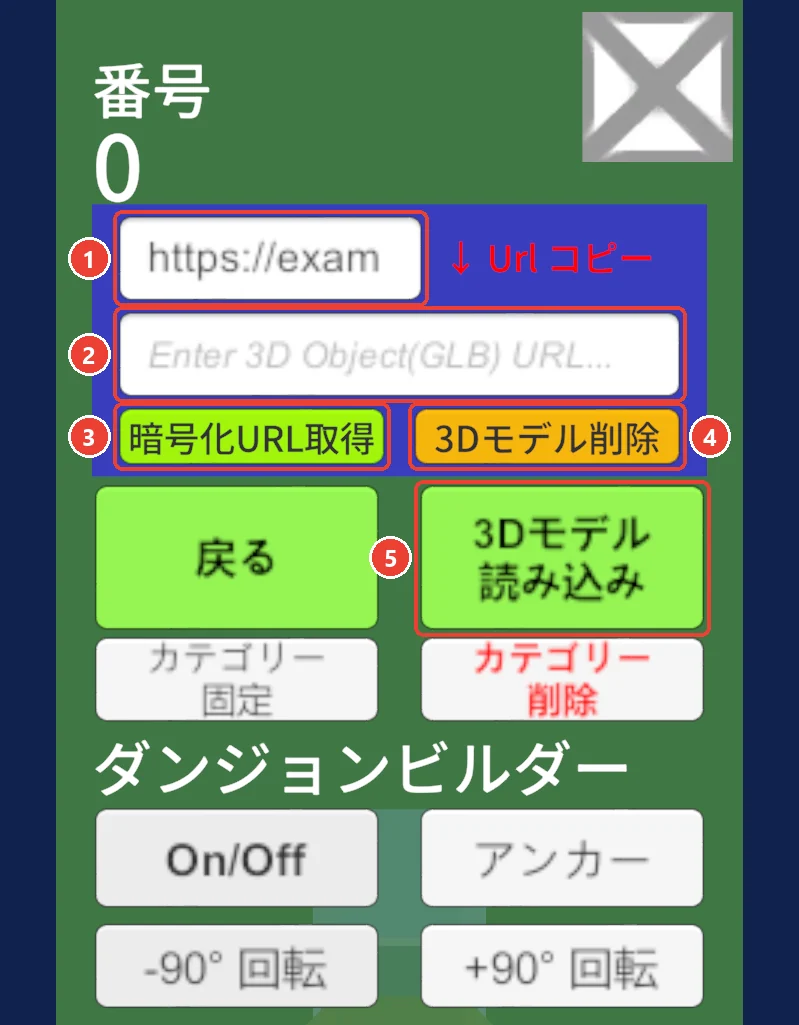
- クリエイトガンで「アップロード 3Dモデル」を選び、 スロット (0〜19 の 20 個) を選びます。
- 窓の[3Dモデル読み込み] 5 を押し、 下の欄 2 にモデルの URL を入れます。
- 読み込みが終わると、 ほかの物と同じように置けます。
- GLB と VRM のファイルを読み込めます。 ファイルは、 インターネットから読める場所 (CatsUdon Image Server など) に置きます。
- CpModel 形式のモデルも読み込めます。 CpModel 形式は PC だけで表示され、 Quest とスマホでは表示されません (PC と違う所)。
- [3Dモデル削除] 4 で、 そのスロットのモデルを消します。
- [暗号化URL取得] 3 を押すと、 読み込んだモデルの URL を暗号化して、 下の欄 2 に入れます。 ワールドによっては、 上の欄 1 に出ます。 暗号化した URL でも、 同じモデルを読み込めます。
アバターを置く
VRChat で使っているアバターなど、 Unity で整えた 3D モデルを置く方法は 2 つあります。 どちらにも良い所があるので、 使う場面に合わせて選びます。
| CatsUdon モデル変換 (β) | GLB 変換ツール | |
|---|---|---|
| 使える人 | CatsUdon サポーター | サポーターでなくても使えます |
| 見える人 | PC の人だけ (CpModel 形式) | PC・Quest・スマホの人 (GLB 形式) |
| ポーズと動き | Unity で付けたポーズのまま変えます。 アニメーションも付けられます。 | T ポーズで書き出されます。 ポーズは、 別のツールで形を固めて付けます (VRM にポーズを付ける)。 |
| 使う物 | Unity と入稿ツール。 変換は CatsUdon Studio で行います。 | Unity と NDMF VRM Exporter と GLB 変換ツール (Windows 用) |
CatsUdon モデル変換の使い方は、 CatsUdon モデル変換 (β) のページにあります。 着せ替えやポーズを付けた見た目のまま、 CatsUdon のモデル (.cudm) に変えて、 CatsUdon Studio から置けます。
GLB 変換ツールで置く
アバターを VRM に書き出してから、 CatsUdon で読み込める GLB に変えます。
- アバターの Unity のプロジェクトに、 NDMF VRM Exporter を入れます。 Modular Avatar などで VRChat 用に整えたアバターを、 VRM に書き出すツールです。 入れ方と使い方は、 紹介の記事にあります。
- NDMF VRM Exporter で、 アバターを VRM (VRM 1.0) に書き出します。
- CatsUdon 公式サイトから GLB 変換ツール をダウンロードし、 ZIP を展開します。
- 書き出した VRM を、 展開した texture_converter.exe の上にドラッグ&ドロップします。 CatsUdon で読み込める GLB ができます。
- できた GLB を、 CatsUdon Image Server など、 インターネットから読める場所に置きます。
- 置いた GLB の URL を、 3D モデルを読み込む の手順で読み込みます。
VRM にポーズを付ける
NDMF VRM Exporter で書き出した VRM は、 T ポーズになります。 好きなポーズを付ける時は、 ポーズを付けた形を Unity で固めてから書き出します。
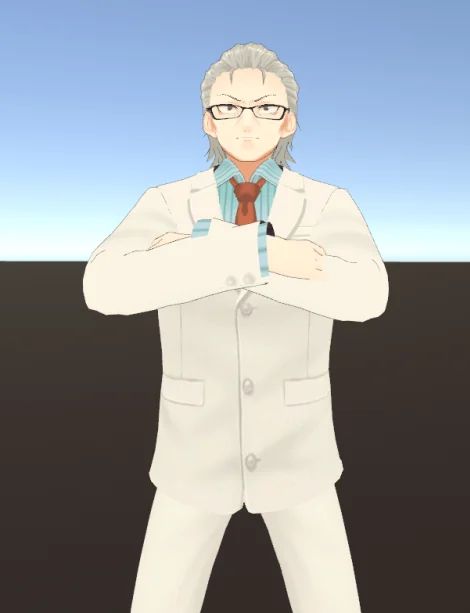
次の 2 つを用意します。
- 形を固める Unity のツール。 BOOTH で無料で配られている「今のポーズとマテリアルのまま骨抜きにするやつ」を使います。
- 付けたいポーズのアニメーション (.anim)。
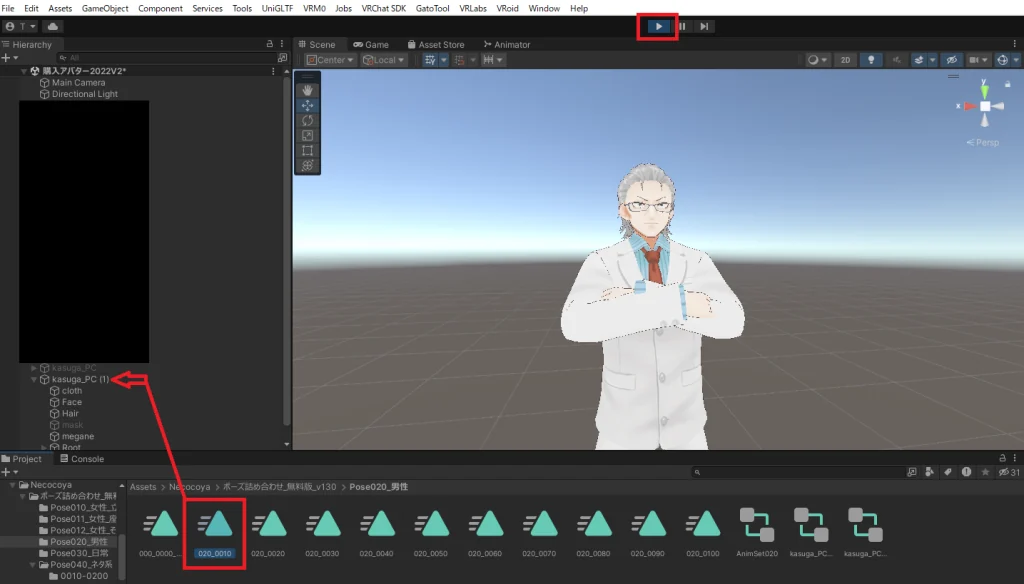
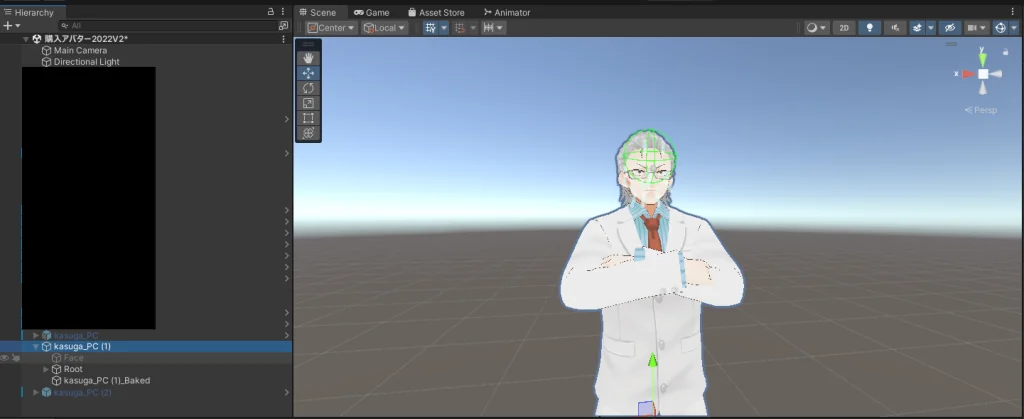
- Unity にツールを入れます。 Hierarchy でアバターを複製し、 元のアバターはチェックを外して隠します。
- 再生ボタンを押します。 再生している間に、 ポーズのアニメーションを、 Hierarchy の複製したアバターにドラッグ&ドロップします。 アバターがそのポーズになります。
- ポーズの変わったアバターを、 Project ウィンドウのフォルダにドラッグ&ドロップして、 prefab にします。 再生を止めて、 できた prefab を Hierarchy に置きます。
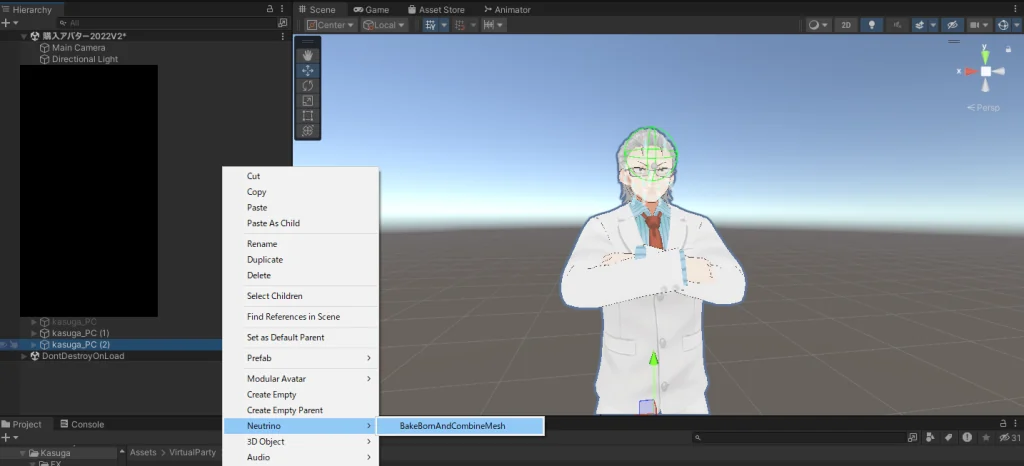
- 置いた prefab を Hierarchy で右クリックし、 「Neutrino」→「BakeBornAndCombineMesh」を選びます。 ポーズの形に固めた物ができて、 名前の後ろに「_Baked」が付きます。
- 「_Baked」の物を、 1 で複製したアバターの中に入れます。 3 で置いた prefab は、 チェックを外して隠すと迷いません。
- 複製したアバターの中は、 Root (ボーン)、 表情に使う物 (顔など)、 「_Baked」の物だけを残して、 ほかを消します。 表情に使う物は、 チェックを外して隠します。
- あとは GLB 変換ツールで置く の 2 から同じ手順で、 VRM に書き出して GLB に変えます。
GM だけの操作
| ボタン | 働き |
|---|---|
| [カテゴリー固定] 5 | 今選んでいる分類の物を、 全部固定します (固定)。 |
| [カテゴリー削除] 6 | 今選んでいる分類の物を、 全部消します。 |
| ダンジョンビルダーの[On/Off] 7 [アンカー] 8 [-90° 回転] 9 [+90° 回転] 10 | 床や壁を、 マス目に合わせて並べます (ダンジョンビルダー)。 |
ダンジョンビルダー
床や壁を、 マス目に合わせてきれいに並べる機能です。 GM だけが使えます。
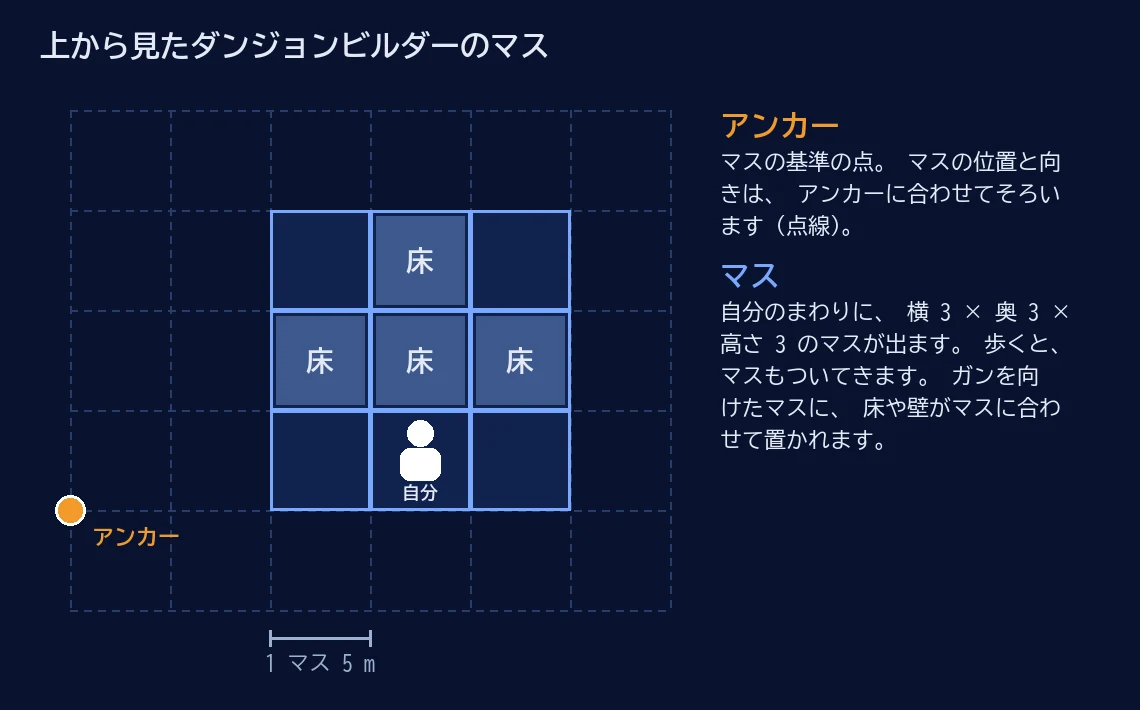
- クリエイトガンの窓の[On/Off] 7 を押して On にします。 ガンを持っている間、 自分のまわりにマスが出ます。 横 3 × 奥 3 × 高さ 3 のマスで、 歩くとマスもついてきます。
- [アンカー] 8 で、 アンカー (マスの基準の点) を呼びます。 アンカーを持って、 作りたい所へ動かします。 離すと、 1 m 刻みの位置と 45 度刻みの向きにそろいます。 マスの位置と向きは、 アンカーに合わせてそろいます。
- クリエイトガンで「ワールド」→「ダンジョンビルダー」の床や壁を選び、 マスにガンを向けてトリガーを押します。 向けたマスに合わせて置かれます。
- [-90° 回転] 9 [+90° 回転] 10 で、 マスの向きを 90 度ずつ回します。
- 1 マスは 5 m です。 クリエイトガンの「大きさ」の欄 1 を変えると、 マスの大きさも変わります。
- アンカーを持ったまま使うボタンを押すと、 1 m 刻みにそろえるのを止めます。 もう一度押すと、 またそろえます。
物を動かす (コントロールガン)
出した物を、 離れた所から動かしたり、 消したりします。
コントロールガンの一覧で操作を選び、 物に光線を当ててトリガー (デスクトップは左クリック) を押します。
| 操作 | 使い方 |
|---|---|
| 移動 | トリガーを押している間、 物が光線の先について動きます。 押したまま右のスティックを上下 (デスクトップはホイールか ↑ ↓) すると、 遠ざけたり近づけたりできます。 |
| 回転 (自由回転・X軸回転・Y軸回転・Z軸回転) | 自由回転は、 押している間、 ガンの向きに合わせて物が回ります。 X・Y・Z 軸回転は、 押したままスティックを上下すると 5 度ずつ回ります。 |
| 回転 (回転初期化) | 物の傾きを無くし、 回転を 0 にします。 |
| 引き寄せ | 物をガンの所へ呼び寄せます。 |
| 大きさ | 押したままスティックを上下すると、 物の大きさが変わります。 |
| 削除 | 物を消します。 固定した物は、 GM だけが消せます。 |
| 複製 | 同じ物をもう 1 つ出します。 出した後は「移動」に切り替わります。 |
| カスタムデータ管理 | 物を文字のデータにします (物をデータにする)。 |
| 連結 | 物どうしをつなぎます (物をつなぐ)。 |
| 属性変更 | 固定・当たり判定・重力・色などを変えます。 GM だけが使えます (属性変更)。 |
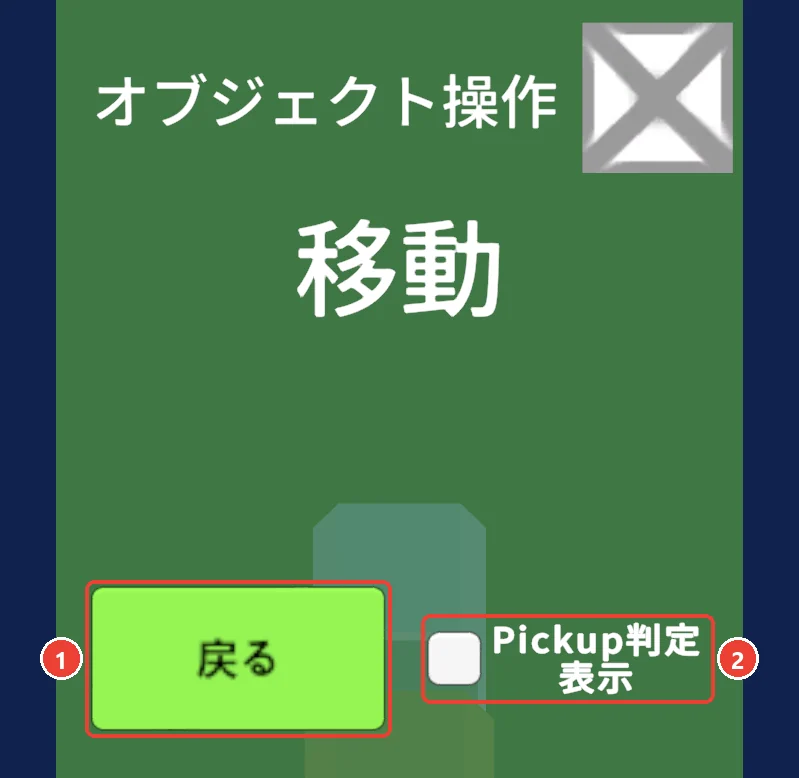
窓の[Pickup判定表示] 2 にチェックを入れると、 固定していない物のつかめる範囲が、 枠で見えます (ガンを出している間だけ)。
物をつなぐ
| 操作 | 使い方 |
|---|---|
| 親設定 | 1 回目に、 ついて動かしたい物を押します。 2 回目に、 その親になる物を押します。 親を動かすと、 子も一緒に動きます。 子を動かしても、 親は動きません。 |
| 親設定解除 | 押した物の親設定を外します。 |
| グループ | 1 回目に押した物を、 2 回目に押した物とまとめて、 1 つの物にします。 フィギュアと置き物「キャラクター情報」をまとめる時などに使います。 |
| グループ解除 | まとめた物のうち、 押した部分を切り離します。 |
1 回目に押した後は、 選んだ物から光線の先へ矢印が出ます。
属性変更 (GM だけ)
| 操作 | 働き |
|---|---|
| 固定・固定解除 | 物をワールドに固定します。 固定した物はつかめず、 処理も軽くなります。 固定解除で、 動かせる物に戻します。 |
| 衝突有効・衝突無効 | 当たり判定を付ける・外します。 |
| 重力有効・重力無効 | 物が落ちるようにする・浮いたままにします。 |
| 透明化切り替え | 物を見えなくする・見えるようにします。 見えなくした物は、 GM にだけ小さな印で見え、 GM だけがつかめます。 |
| 色設定 (色取得・色適応) | 色取得で物の色を窓に読み込み、 色適応で窓の色を物に付けます。 |
| コマンド設定 (文字設定取得・文字設定適応) | 物の文字の設定を読み込む・書き込みます。 置いた UI 部品の文字や、 仕掛けのコマンドを決める時に使います (道具と仕掛け)。 |
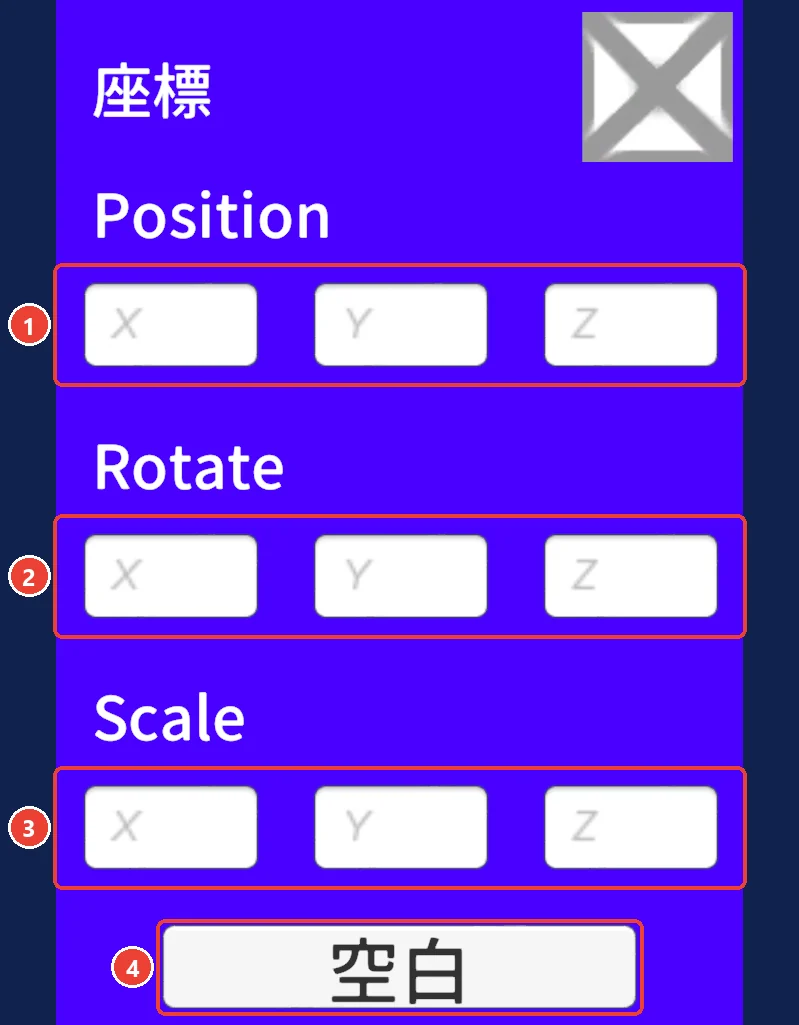
| 位置設定 (座標取得・座標適応) | 座標取得で、 物の位置・向き・大きさを窓に読み込みます。 窓の数を書き換えて座標適応を押すと、 物に入れます。 空いている欄は変えません。 |
物をデータにする
コントロールガンの「カスタムデータ管理」→「オブジェクトセーブ」で物を押すと、 窓の「オブジェクト保存文字列」に、 その物のデータ (文字) が出ます。 このデータを、 クリエイトガンの「カスタムオブジェクトロード」の窓の欄に入れ、 「ロード」を選んでトリガーを押すと、 同じ物を出せます。 チャットの /create コマンドでも使えます。
物を手に持つ
置いた物は、 手でつかんで動かせます。
- VR はグリップ、 デスクトップは左クリックでつかみます。
- 持ったまま使うボタン (VR はトリガー、 デスクトップは左クリック) を押し続けて、 右のスティックを上下 (デスクトップは ↑ ↓) すると、 大きさを変えられます。
- デスクトップでは、 物にカーソルを合わせて右クリックすると、 遠くの物をつかめます (オプションの[操作]のタブの[遠隔操作]が On の時)。
- オプションの[操作]のタブの[オブジェクトを二回押して削除]を On にすると、 持っている物を、 使うボタンを 2 回すばやく押して消せます。
画像を置く
インターネット上の画像を、 板や球にしてワールドに置きます。
アザーメニューの[画像] を押すと、 アザーメニューの上に「画像を出す」の窓が重なって出ます。
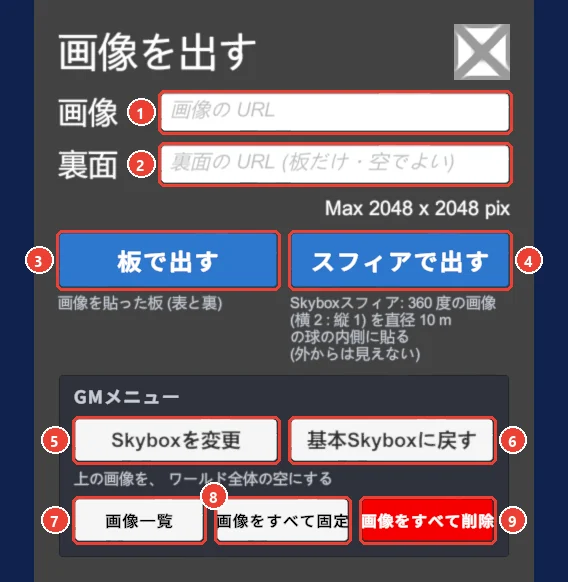
- 「画像」の欄 1 に、 画像の URL を入れます。
- 板の裏に別の画像を出したい時は、 「裏面」の欄 2 にも URL を入れます。 空のままでもかまいません。
- [板で出す] 3 を押すと、 窓の近くに画像の板が出ます。
- 画像は、 縦横 2048 ピクセルまで読み込めます。 透明な部分のある PNG も使えます。
- ワールドに読み込める画像は、 200 枚までです。
- 窓はメインメニューに重なって出ます。 メニューを閉じると、 窓も閉じます。
画像の球 (Skybox スフィア)
360 度の画像 (横 2 : 縦 1 の画像) を、 直径 10 m の球の内側に貼って出します。 中に入ると、 周り全部に画像が見えます。 誰でも使えます。
- 「画像」の欄 1 に、 360 度の画像の URL を入れます。
- [スフィアで出す] 4 を押すと、 窓の少し奥を真ん中にして、 球が出ます。
- 外からは、 手前の面は見えません。 体はぶつからないので、 中を歩けます。
- つかむ所は、 球の真ん中の 30 cm の箱です。 ふだんは見えません。 コントロールガンの窓の[Pickup判定表示]で見えます (物を動かす)。
- コントロールガンで真ん中を狙うと、 ほかの置き物と同じように、 動かす・回す・大きさを変える (大きさ 2 で直径 20 m)・消す・複製・固定ができます。
- コマンドは
/image URL sphereです (コマンド一覧)。 CatsUdon Studio でも置けます。
| GM だけのボタン | 働き |
|---|---|
| [Skyboxを変更] 5 | 「画像」の欄 1 の画像を、 ワールド全体の空にします (空と太陽)。 |
| [基本Skyboxに戻す] 6 | 空を、 ワールドの元の空に戻します。 |
| [画像一覧] 7 | 読み込んだ画像の一覧を出します。 |
| [画像をすべて固定] 8 | 置いてある画像の板と球を、 全部固定します。 |
| [画像をすべて削除] 9 | 置いてある画像の板と球を、 全部消します。 元に戻すでは戻せません。 |
画像一覧
[画像一覧] 7 を押すと、 ワールドに読み込んだ画像が並びます。 GM だけが使えます。
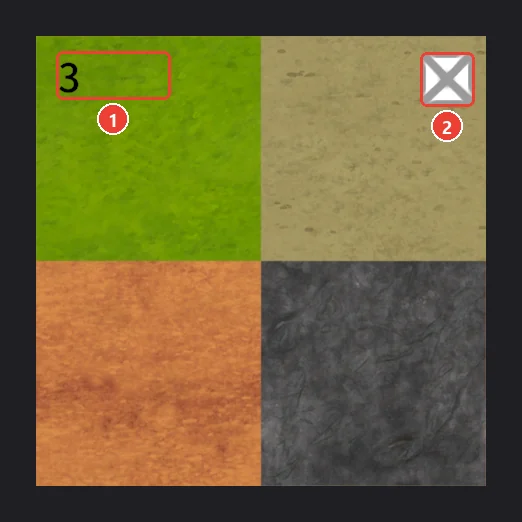
- 画像を押すと、 その画像が「画像」の欄 1 に入ります。 そのまま[板で出す]を押すと、 同じ画像をもう 1 枚置けます。
- 左上の数は、 画像の番号です。 カスタムカードに画像を貼る時に使います (画像を使う)。
- ✕ を押すと、 その画像をワールドから消します。 その画像の板も消えます。
ペン
空中や物の上に、 線を描けます。
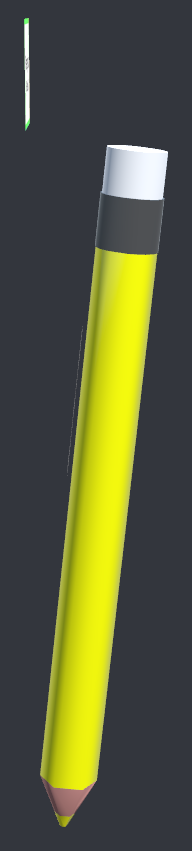
- アザーメニューの[ペン]
 (VR では手首のボタン列の[ペン]
 ) を押すと、 ペンが 1 本出ます。 ワールドにペンは 8 本あります。
 - ペンを持って、 使うボタン (VR はトリガー、 デスクトップは左クリック) を押している間、 ペン先で線を描きます。
- ペンを裏返して、 後ろの白い方を向けると、 消しゴムになります。
- ペンを持ったまま、 右のスティックを上下 (デスクトップは ↑ ↓) すると、 線の色が順に変わります。
設定の窓
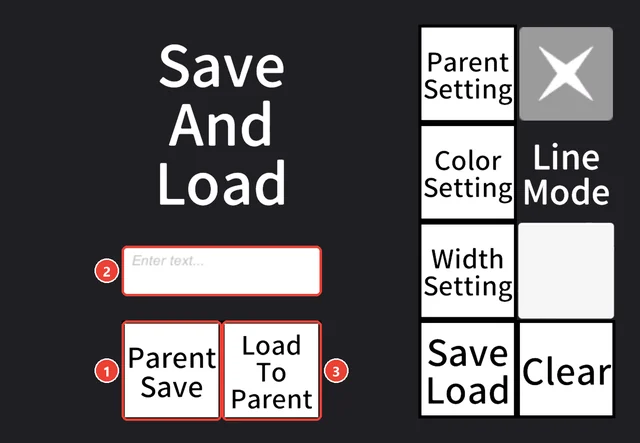
ペンの後ろの白い所 (消しゴム) を押すと、 ペンの横に設定の窓が出ます。 VR はレーザーを当ててトリガー、 デスクトップはクリックで押します。 もう一度押すか、 ✕ 7 で閉じます。
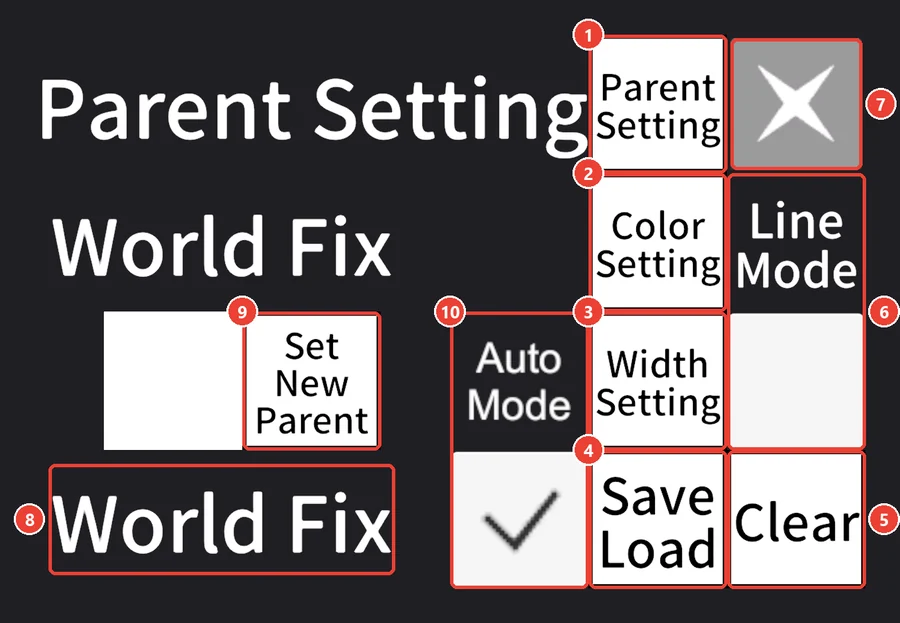
| ボタン | 働き |
|---|---|
| [Parent Setting] 1 | 線を描く先を決めます (描く先)。 |
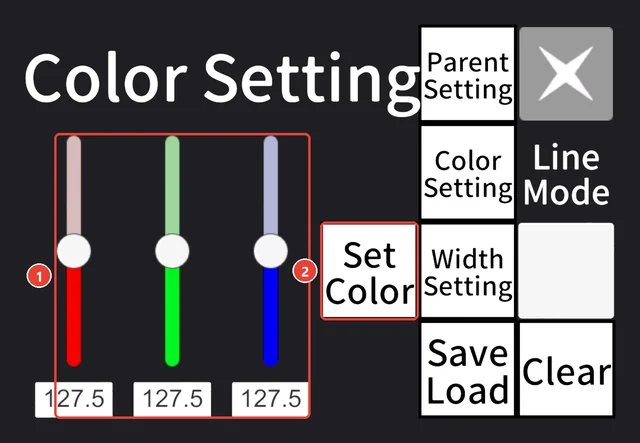
| [Color Setting] 2 | 線の色を決めます。 |
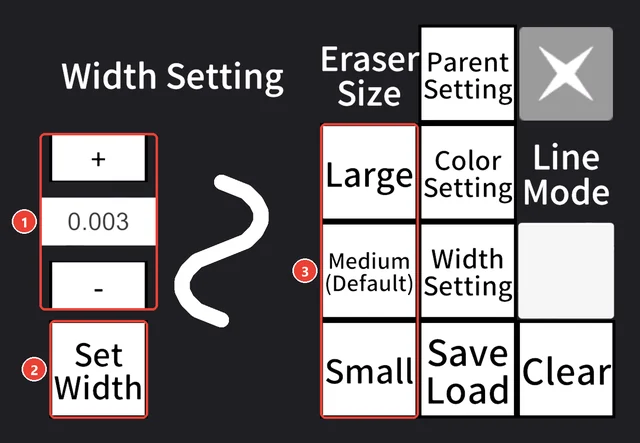
| [Width Setting] 3 | 線の太さと、 消しゴムの大きさを決めます。 |
| [Save Load] 4 | 描いた線を、 文字にして保存する・読み込みます。 |
| [Clear] 5 | 描いた線を消します。 |
| Line Mode 6 | チェックを入れると、 描き始めから描き終わりまでが、 まっすぐな線になります。 |
| ✕ 7 | 窓を閉じます。 |
描く先 (Parent Setting)
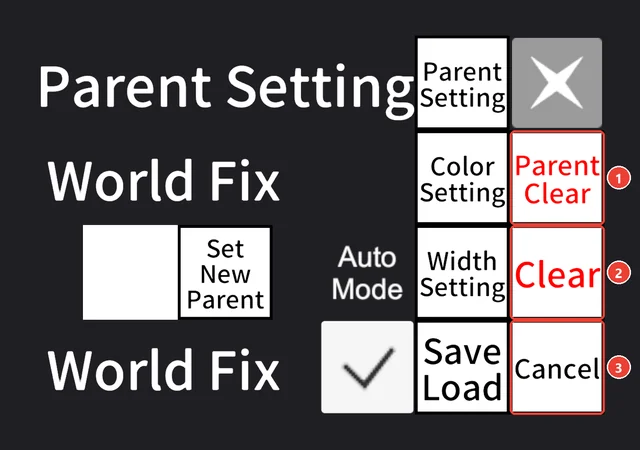
線は「描く先」の物にくっつきます。 描く先を、 置いた物やシートにすると、 その物を動かした時に、 線も一緒に動きます。 描く先が World Fix (初めの値) の時は、 線は描いた場所に残ります。
- 窓の上の名前が、 今の描く先です。 今の描く先は、 ペンの横にも出ます (ほかの人にも見えます)。
- Auto Mode 10 にチェックが入っていると、 ペン先が触れた物が、 自動で描く先になります。
- 手で決める時は、 ペン先から出る光線を物に当てます。 当たっている物の名前が 8 に出ます。 [Set New Parent] 9 を押すと、 その物が描く先になります (Auto Mode は外れます)。
- [Save Load]で保存されるのは、 今の描く先の線だけです。 保存する前に、 描く先を決めておきます。
秘話空間
中にいる人どうしだけで話せる場所です。
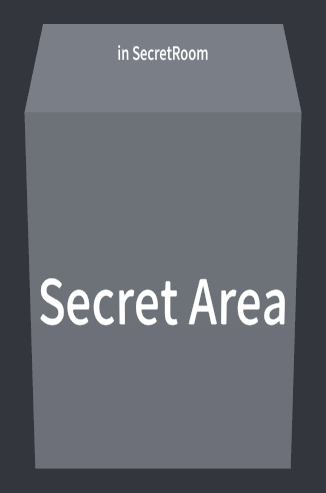
- アザーメニューの[秘話空間]
 を押すと、 箱が出ます。 もう一度押すと消えます。
 - 箱の中にいる人の声は、 中にいる人どうしにだけ聞こえます。 外の人の声は、 中には聞こえません。
- 秘話空間はワールドに 1 つだけです。 ほかの人が出すと、 その人の所へ移ります。
決まった相手とだけ話したい時は、 プレイヤーリストの秘話も使えます (プレイヤーリスト)。
鞄
物をしまって持ち運べる、 自分の鞄です。
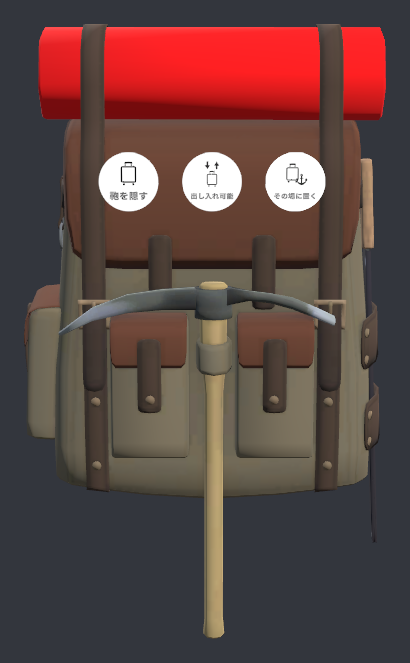
鞄を呼ぶ
メインメニューの下の丸いボタン[鞄] 、 デスクトップの B、 VR の手首のボタン列の[自分の鞄]
 で呼びます。 鞄が 3 m より遠くにある時は、 目の前に来ます。 近くにある時に押すと、 鞄をしまいます。
しまう・取り出す
- しまいたい物を持ちます。 持っている手 (デスクトップは画面の真ん中) から、 緑の点線が出ます。
- 点線を自分の鞄に向けます。 鞄に印が出ます。
- そのまま物を離すと、 鞄にしまわれます。
取り出す時は、 鞄を持って使うボタン (VR はトリガー、 デスクトップは左クリック) を押します。 中の物が鞄のまわりに並ぶので、 鞄を離してから、 取り出したい物をつかみます。 もう一度押すと、 並んだ物を鞄に戻します。
しまえる物は、 置いた物・シート・カードの山札・手札・カードです。
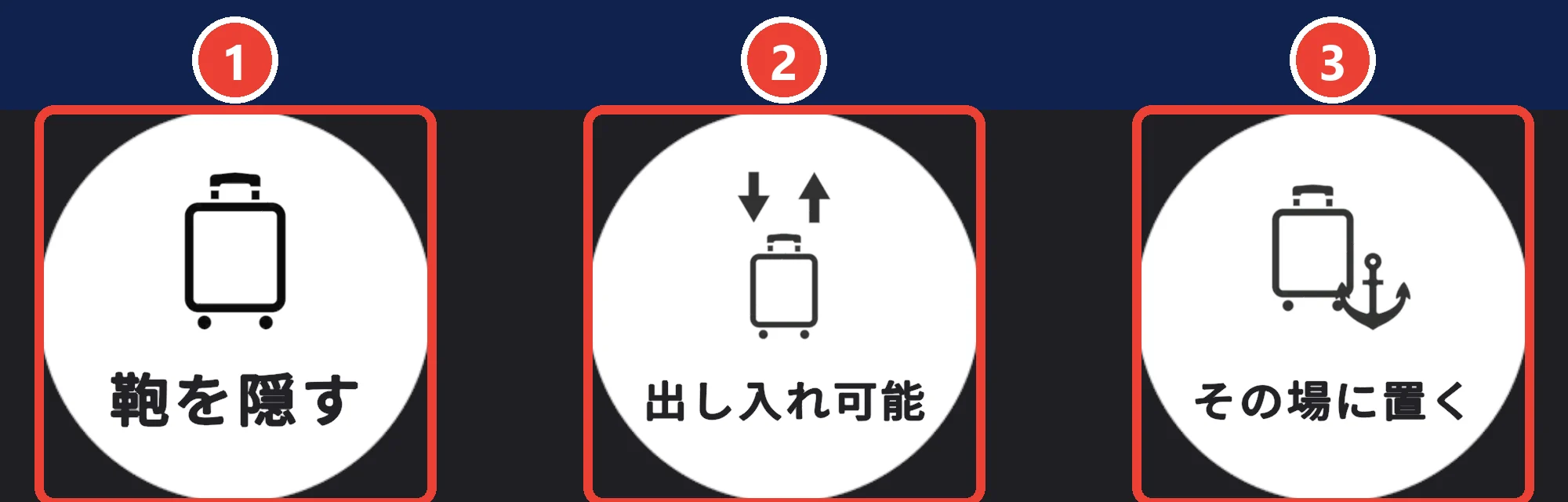
鞄のボタン
| ボタン | 働き |
|---|---|
| [出し入れ可能]↔[調整モード] 2 | 出し入れ可能では、 物をしまう・取り出すことができます。 調整モードでは、 並んだ物の位置を手で動かして決められます (しまう・取り出すはできません)。 |
| [その場に置く]↔[ついてくる] 3 | ついてくるにすると、 鞄が自分と一緒に動きます。 VR だけで使えます。 |
| [鞄を隠す] 1 | 鞄を見えない所へしまいます。 中の物はそのまま残ります。 呼ぶと戻ってきます。 |
道具と仕掛け
「アイテム」→「ゲーム道具」には、 遊びに使える道具があります。
| 分類 | 中身 |
|---|---|
| ダイス・駒 | 手で振る物のダイス (D4〜D20 の 3 色) と駒 |
| エリア | 色の付いた円 (範囲の印に使います) |
| 道具 | 距離を測る道具 (030_RayCaster)、 鏡 (051_Mirror)、 動画を映す板 (Video Screen 1・2)、 椅子 (SwivelChair2)、 アバターの台 (AvatarPedestal)、 スライド (SlideSheet)、 タイマー (Timer)、 仕掛け用の箱 (CollisionBox・CollisionTriggerBox・PickupTriggerBox) など |
| UI | 文字 (UI_Text)、 入力欄 (UI_InputFiled)、 チェック (UI_Toggle)、 ボタン (UI_Button) |
UI 部品と仕掛け用の箱には、 コマンドを決めておけます。 たとえば、 箱に入った人の HP を減らす罠や、 押すとダイスを振るボタンを作れます。 作り方と例はコマンド一覧の「置いた部品のコマンド」にあります。
道具の使い方
| 道具 | 使い方 |
|---|---|
| 距離を測る道具 (030_RayCaster) | 白い筒の先から光の線が出て、 線が当たった物までの距離が m で出ます。 何にも当たらない時は「out of distance」と出ます。 測る向きは、 道具を回して変えます。 |
| 鏡 (051_Mirror) | 置いた後、 コントロールガンの「属性変更」で「衝突有効」にします。 近づいた人の画面でだけ、 鏡に映るようになります。 離れると映らなくなります。 |
| 椅子 (SwivelChair2) | 固定すると、 座れるようになります。 オプションの[CatsUdon 座り判定]が Off の人は座りません ([操作]のタブ)。 |
| アバターの台 (AvatarPedestal) | コントロールガンの「文字設定適応」で、 アバターの ID (avtr_ で始まる文字) を入れると、 そのアバターの台になります。 Public のアバターは全員が使えます。 Private のアバターは、 そのアバターの持ち主にしか見えず、 持ち主しか使えません。 |
| 動画を映す板 (Video Screen 1・2) | 動画プレイヤーの[ビデオ 1][ビデオ 2]の映像が映ります (動画と効果音)。 |