
GM (ゲームマスター)
GM は、 セッションを進める人です。 GM だけが使える機能があります。
- インスタンスに最初に入った人が、 初めの GM になります。
- GM は何人でもなれます。 GM が、 ほかの人を GM にしたり、 GM から外したりします (GM を決める)。
- GM だけができることの例: アザーメニューの GM の欄 (セーブ・ロードなど)、 [プライベートキャラ]の値とシークレットダイスの結果を見る、 どのキャラクターでも消す、 GM 専用のシートと置き物を使う、 GM 専用のコマンドを使う。
GM を決める
アザーメニューの右上の[GM権限設定] を押すと、 インスタンスにいる人の名前の一覧が出ます。
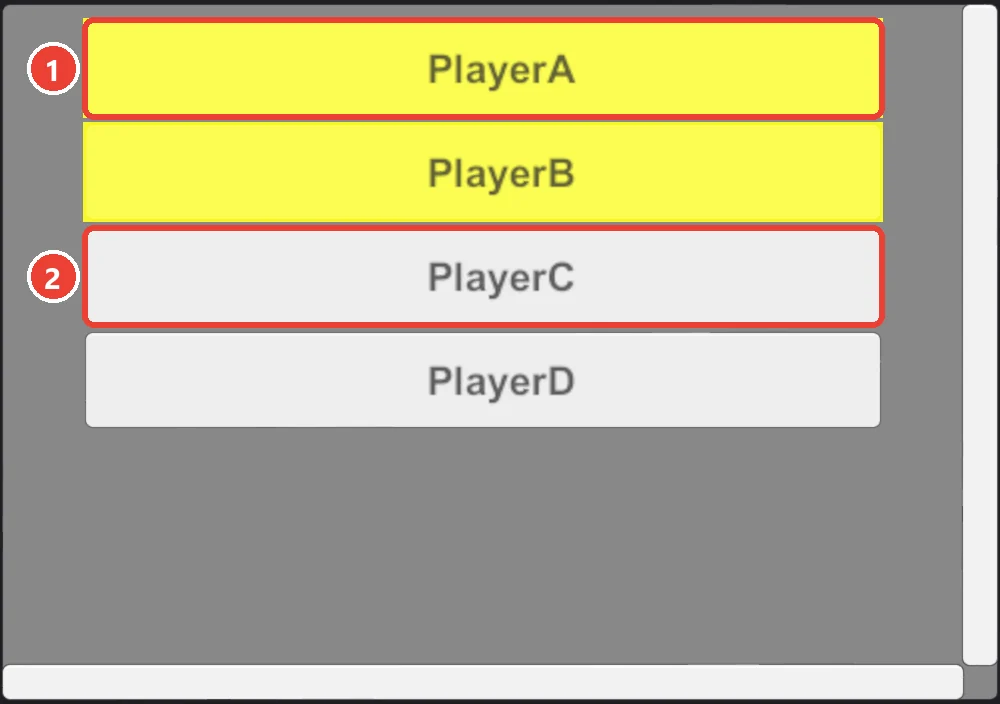
- 名前を押して変えられるのは、 GM だけです。
- GM が 1 人だけの時は、 その人を GM から外せません。
- チャットで
/gm-add user:名前と打つと GM にし、/gm-remove user:名前で外します (GM だけが使えます)。 - GM が全員インスタンスから出ると、 残った人は GM になれません。 GM の人に入り直してもらうと、 その人は GM に戻ります。
GM メニュー
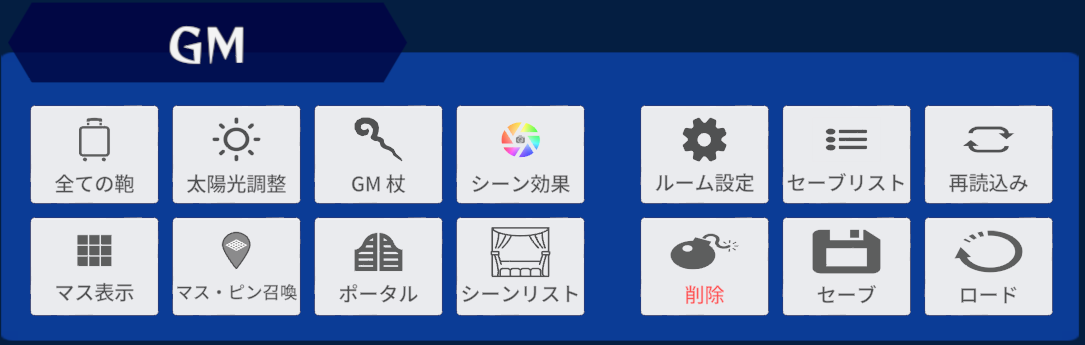
アザーメニュー (メニューの右の帯[OTHER]) の下の「GM」の欄です。
| ボタン | 働き |
|---|---|
 [全ての鞄] [全ての鞄] | インスタンスの鞄を全部、 目の前に横一列に並べて呼び寄せます。 |
 [太陽光調整] [太陽光調整] | 太陽の向きと明るさを変える球を出します (空と太陽)。 |
 [GM 杖] [GM 杖] | 物を固定したり消したりする杖を出します (GM 杖)。 |
 [シーン効果] [シーン効果] | 画面の色合いや光の効果を変えます (シーン効果)。 |
  [マス表示][マス・ピン召喚] [マス表示][マス・ピン召喚] | 床にマス目を出します (マス目)。 |
 [ポータル] [ポータル] | 場所を登録して、 移動やポータルに使います (ポータル)。 |
 [シーンリスト] [シーンリスト] | ワールドのデータを並べておき、 押して読み込みます (シーンリスト)。 |
 [ルーム設定] [ルーム設定] | 卓の既定のダイスボットなどを決めます (ルーム設定)。 |
 [セーブリスト] [セーブリスト] | Web セーブしたデータの一覧を出します (セーブリスト)。 |
 [再読込み] [再読込み] | 固定オブジェクトを、 持ち主からもう一度受け取り直します。 人によって固定の物の見え方が違う時に押します。 |
 [削除] [削除] | ワールドに置いた物を、 種類を選んで消します (ワールド削除)。 |
  [セーブ][ロード] [セーブ][ロード] | ワールドの状態を保存・読み込みします (セーブ・ロード)。 |
セーブ
ワールドの今の状態を、 文字のデータにして保存します。
GM メニューの[セーブ]で開きます。
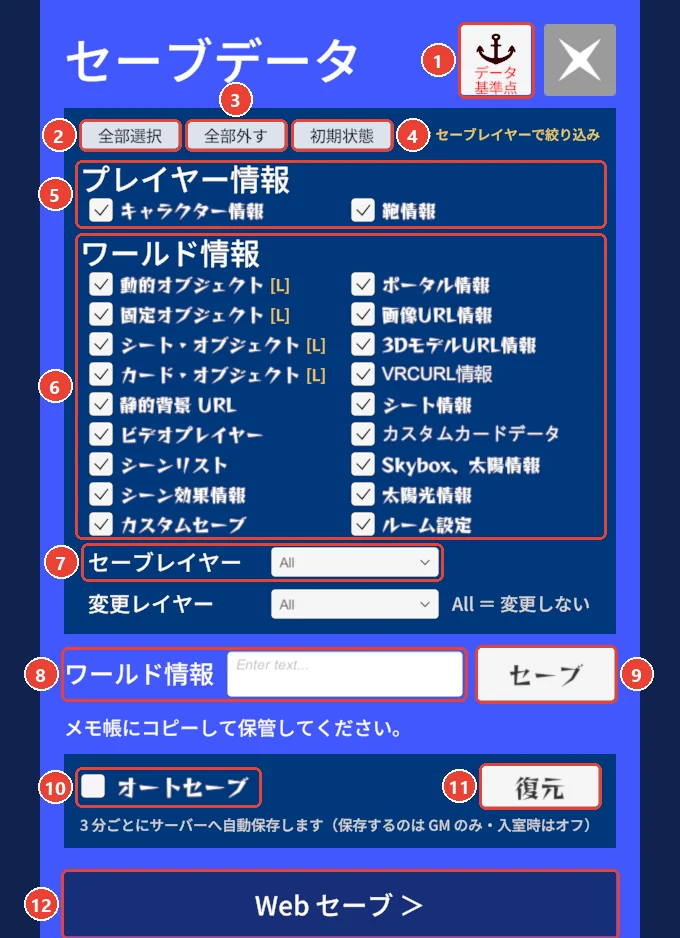
- 保存する物にチェック 5 6 を入れます。 [全部選択] 2 [全部外す] 3 [初期状態] 4 で、 まとめて変えられます。
- [セーブ] 9 を押します。 「ワールド情報」の欄 8 に、 長い文字のデータが出ます。
- 欄の文字を全部コピーして、 メモ帳などに貼り付けて保管します。
| チェックの欄 | 保存する物 |
|---|---|
| プレイヤー情報 5 | [キャラクター情報](キャラクターと、 そのステータス・シート)、 [鞄情報](鞄の中身) |
| ワールド情報 6 | 置いた物 (動的・固定)、 シート、 カード、 静的背景、 動画プレイヤー、 シーンリスト、 シーン効果、 ポータル、 画像・3D モデル・URL の情報、 カスタムカード、 空と太陽、 [カスタムセーブ](ワールドごとの独自の情報)、 [ルーム設定] |
- [L]の付いた項目は、 「セーブレイヤー」 7 で選んだレイヤーの物だけを保存します (レイヤー)。
- 文字のデータが長すぎて扱いにくい時は、 [Web セーブ >] 12 を使います (Web セーブ・Web ロード)。
オートセーブ
セーブの窓の[オートセーブ] 10 にチェックを入れると、 3 分ごとにサーバーへ自動で保存します。 保存するのは GM だけです。 インスタンスに入った時は Off です。 [復元] 11 を押すと、 確かめの後、 自分が最後に自動で保存したデータを読み込みます。
ロード
保存した文字のデータを読み込んで、 ワールドの状態を戻します。
GM メニューの[ロード]で開きます。
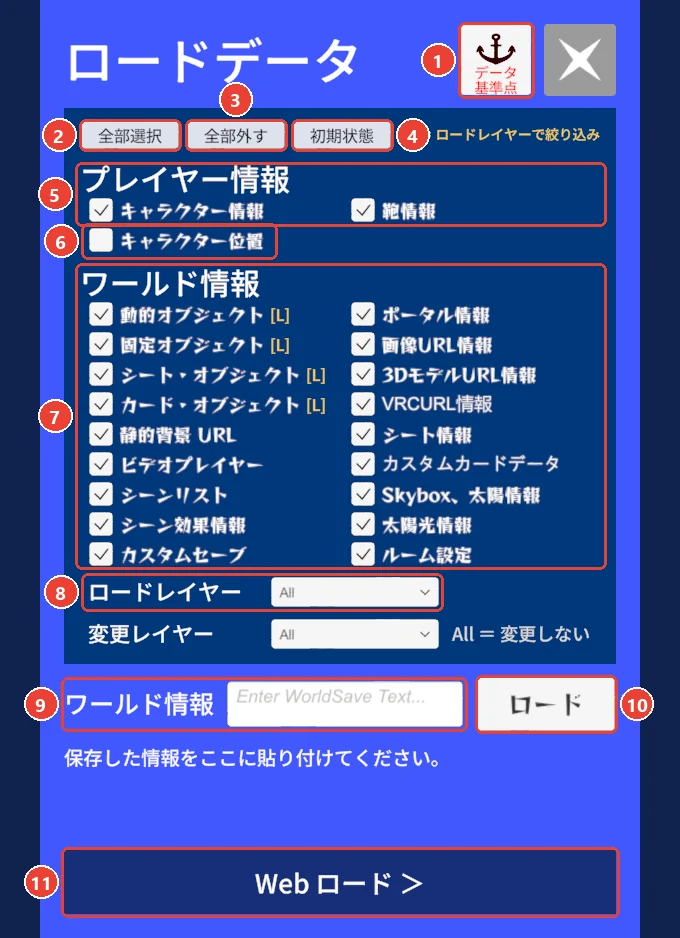
- 読み込む物にチェック 5 7 を入れます。
- 「ワールド情報」の欄 9 に、 保存しておいた文字のデータを貼り付けます。
- [ロード] 10 を押します。 読み込みが始まると、 画面の上 (VR では手首のボタン列の上) に進み具合が出ます。
読み込み中は、 ロードの窓の下半分にも、 読み込みの記録と進み具合が出ます。 [STOP] 12 を押すと、 自分が始めたロードを途中で止めます (コマンドは /load-stop)。
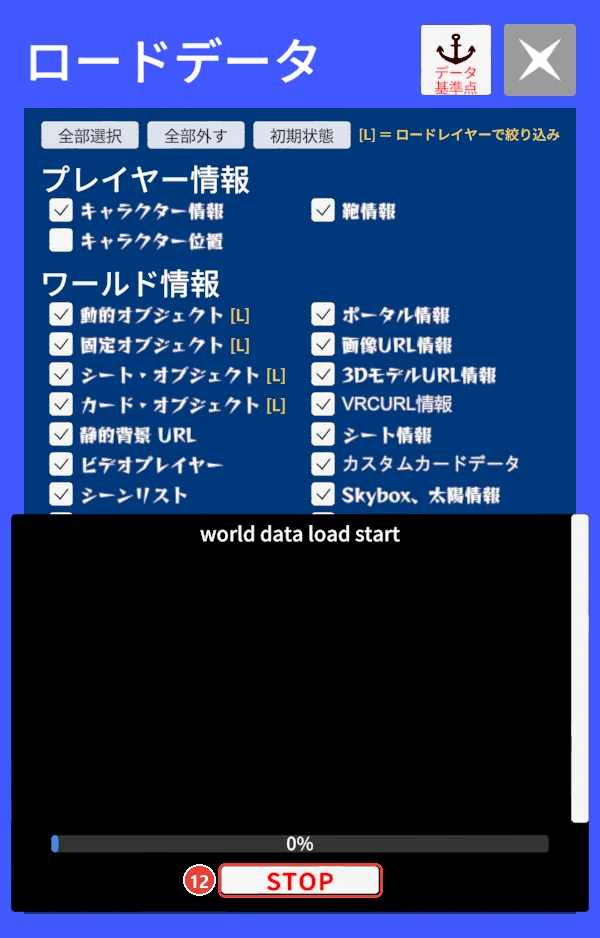
- 読み込んだ物は、 今のワールドに重ねて置かれます。 今ある物を消してから読み込む時は、 先にワールド削除を使います。
- [キャラクター位置] 6 にチェックを入れると、 読み込んだ後、 キャラクターに参加している人が、 そのキャラクターを保存した時の位置へ移動します。
Web セーブ・Web ロード
文字のデータを手元に保管する代わりに、 サーバーに保存できます。 セーブの窓の[Web セーブ >]、 ロードの窓の[Web ロード >]で小窓が出ます。
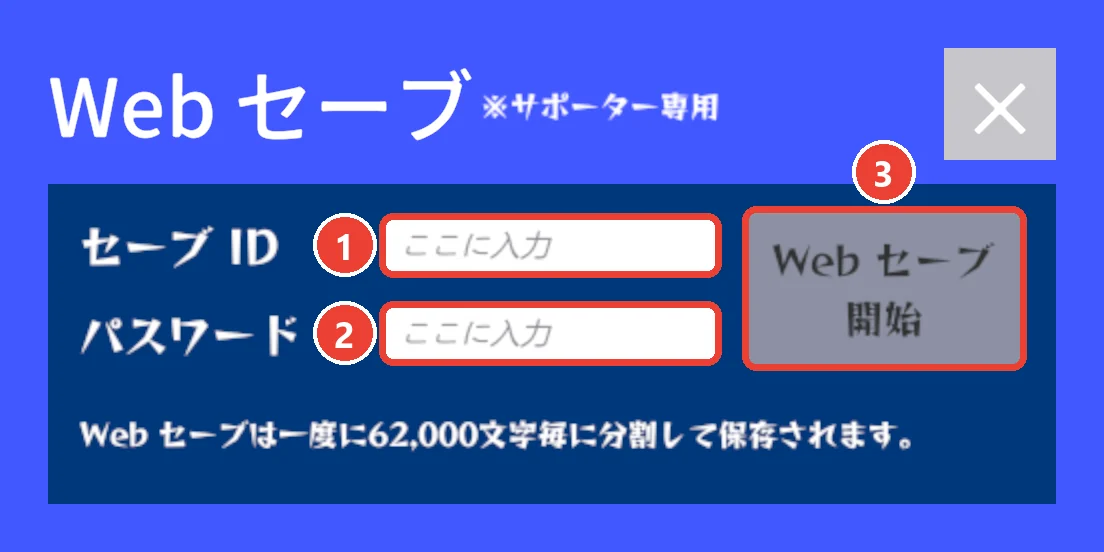
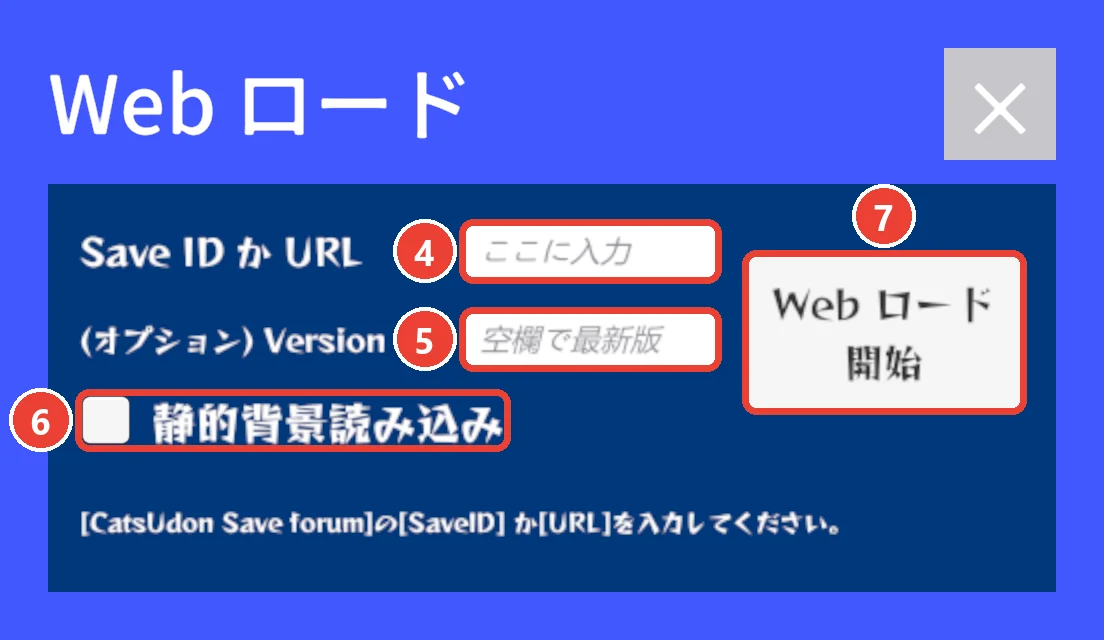
- Web セーブは、 CatsUdon のサポーターだけが使えます。 サポーターには、 VazaR の CatsUdon サポーター のページから登録します。 Web ロードは、 サポーターでなくても使えます。 セーブ ID が分かれば読み込めます。
- 同じセーブ ID で保存するたびに、 新しいバージョンとして残ります。 Web ロードの「Version」 5 を空にすると最新のバージョンを、 数を入れるとそのバージョンを読み込みます。
- 欄 4 には、 セーブ ID の代わりに、 セーブのデータの URL (https:// で始まる物) も入れられます。 CatsUdon 公式サイトのセーブデータフォーラムには、 皆が作ったマップのデータが並んでいます。 投稿の「呼び出し用URL」を欄 4 に入れて[Web ロード 開始] 7 を押すと、 そのデータを読み込みます。 URL の時は、 「Version」は使いません。
- [静的背景読み込み] 6 にチェックを入れて URL のデータを読み込むと、 静的背景として読み込みます。 静的背景は動かせませんが、 大きなマップのデータも読み込めます。 静的背景にできるのは、 URL で読み込む時だけです。
セーブリスト
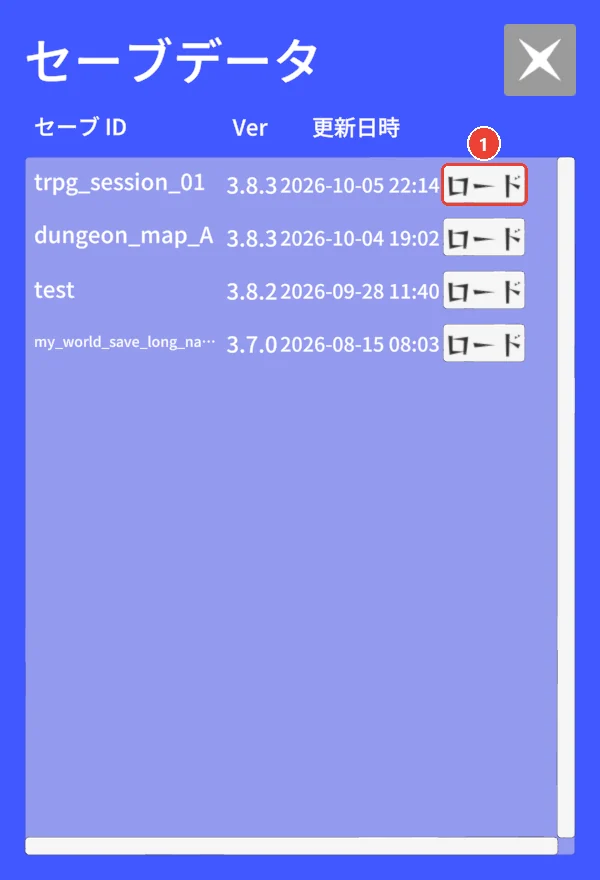
行の右の[ロード] 1 を押すと、 ロードの窓と Web ロードの小窓が開き、 そのセーブ ID が選ばれた状態になります。 [Web ロード 開始]を押すと読み込みます。 選ぶのをやめる時は[解除]を押します。
データ基準点
セーブの窓とロードの窓の右上の[データ基準点] を押すと、 目の前に 3 色の矢印の付いた球が出ます。 球が出ている間は、 セーブとロードの位置が「球からの位置」になります。 たとえば、 球を置いた所でセーブしたマップを、 ロードの時に別の場所に置いた球の所へ読み込めます。
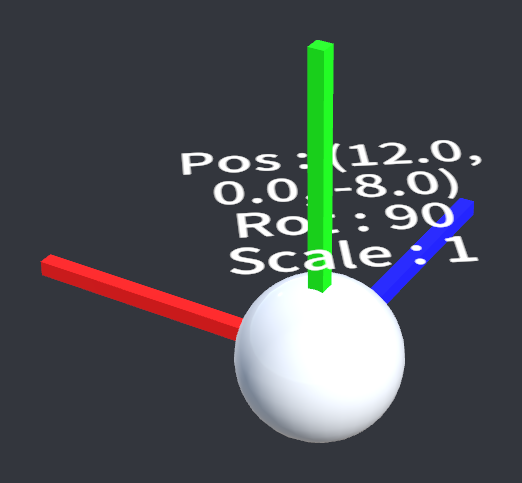
- 球を持って動かします。 放すと、 1 m 刻みの位置と 45 度刻みの向きにそろいます。
- 持って使うボタンを 1 回押すと、 そろえるのを止めます。 もう 1 回押すと、 またそろえます。
- 持って使うボタンを素早く 2 回押すと、 球が消えます。 球が消えている間は、 いつもの位置でセーブ・ロードします。
レイヤー
置いた物は、 「レイヤー」という区分けに入っています。 レイヤーを使うと、 背景のマップとシナリオの物を分けて読み込んだり消したりできます。
| 欄 | 働き |
|---|---|
| セーブレイヤー・ロードレイヤー | どのレイヤーの物を保存・読み込みするかを選びます。 All は全部のレイヤーです。 |
| 変更レイヤー | 保存・読み込みする物を、 選んだレイヤーに入れ直します。 All は入れ直しません。 |
たとえば、 Default レイヤーに置いた物を、 Background レイヤーの物として保存する時は、 「セーブレイヤー」を Default に、 「変更レイヤー」を Background にしてセーブします。
ワールド削除
ワールドに置いた物を、 種類を選んで消します。
GM メニューの[削除]で開きます。
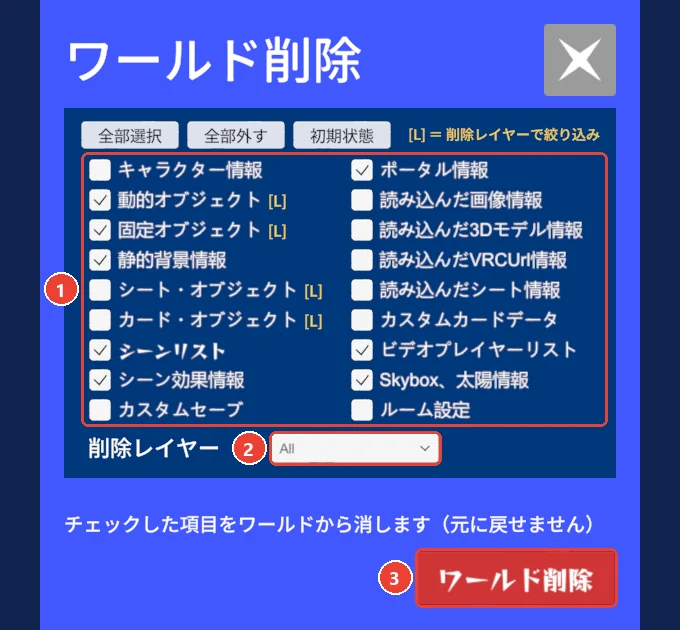
- [ワールド削除] 3 を押すと「削除しますか?」と出ます。 [削除]を押すと消えます。 消した物は元に戻せません。
- [L]の付いた項目は、 「削除レイヤー」 2 で選んだレイヤーの物だけを消します。
- [ルーム設定]にチェックを入れると、 ルーム設定を初めの状態に戻します。 [カスタムセーブ]は、 ワールドごとの独自の情報を初めの状態に戻します。
ルーム設定
部屋全体の既定を決めます。 GM だけが変えられ、 ワールドのセーブに入ります。
GM メニューの[ルーム設定]で開きます。
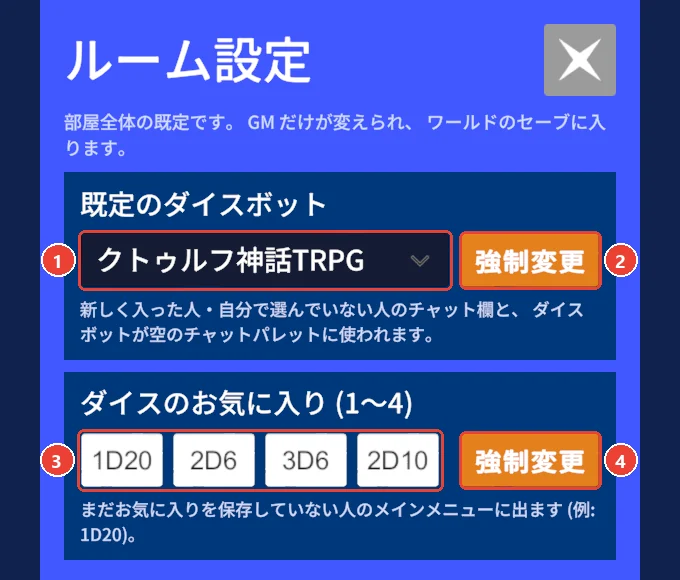
| 設定 | 働き |
|---|---|
| 既定のダイスボット 1 | 卓で使うダイスボットを選びます。 新しく入った人や、 自分でダイスボットを選んでいない人のチャット欄に使われます。 ダイスボットが空のチャットパレットにも使われます。 |
| ダイスのお気に入り (1〜4) 3 | まだお気に入りを保存していない人の、 メインメニューのクイックロールの初めの値です。 「1D20」のように打ちます。 |
[強制変更] 2 4 を押すと、 確かめの後、 部屋の全員のダイスボット (またはお気に入り) を、 ここで決めた物にそろえます。 自分で選んだ人の分も変わります。
シーンリスト
ワールドのデータ (シーン) を並べておき、 押すだけで読み込めます。
GM メニューの[シーンリスト]で開きます。
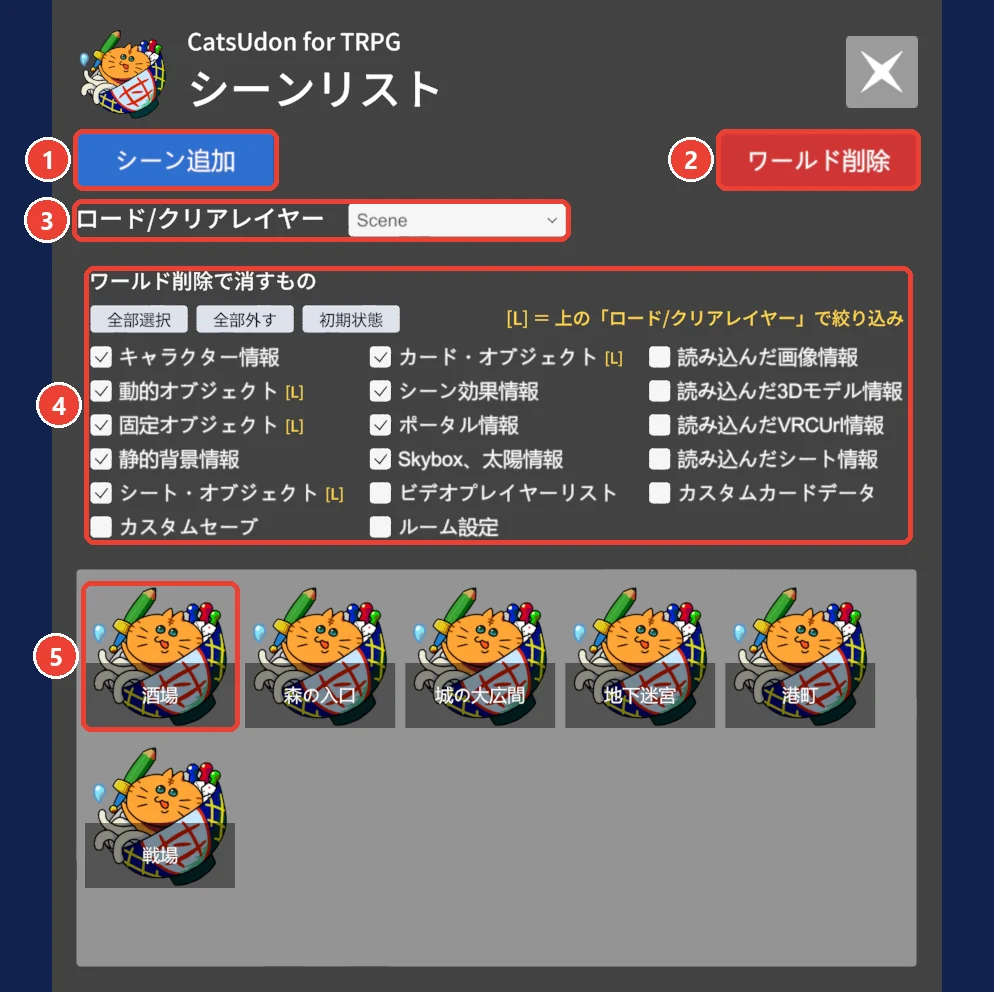
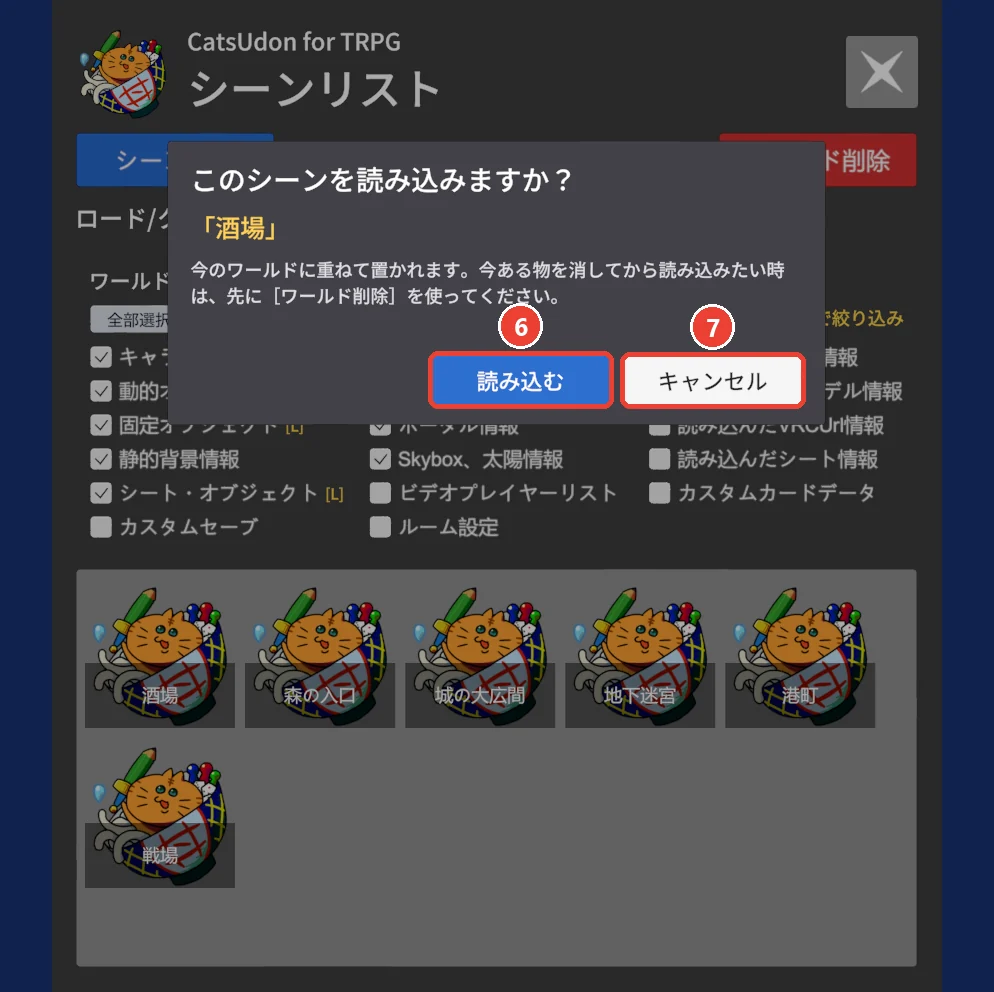
| ボタン | 働き |
|---|---|
| [シーン追加] 1 | 「シーン名」とセーブの文字のデータを入れて[追加]を押すと、 一覧に足します。 [リストを空に]で一覧を全部消します。 |
| シーンの絵 5 | そのシーンを読み込みます。 今のワールドに重ねて置かれます。 |
| [ワールド削除] 2 | 「ワールド削除で消すもの」 4 でチェックした種類を消します。 押すと確かめが出ます。 |
| 「ロード/クリアレイヤー」 3 | シーンを読み込むレイヤーと、 [ワールド削除]で消すレイヤーです。 |
TRPG Home のワールドに置いてある「ワールドリスト」と「シナリオリスト」も、 同じ作りの一覧です。 シーンを読み込めるのと、 [ワールド削除]を使えるのは GM だけです。
「ワールドリスト」と「シナリオリスト」の中身は、 CatsUdon 公式サイトのセーブデータフォーラムの投稿のうち、 タグに SampleWorld (ワールドリスト) か ScenarioWorld (シナリオリスト) が付いた物です。 公式サイトの サンプルワールド一覧・シナリオワールド一覧でも見られます。
ポータル
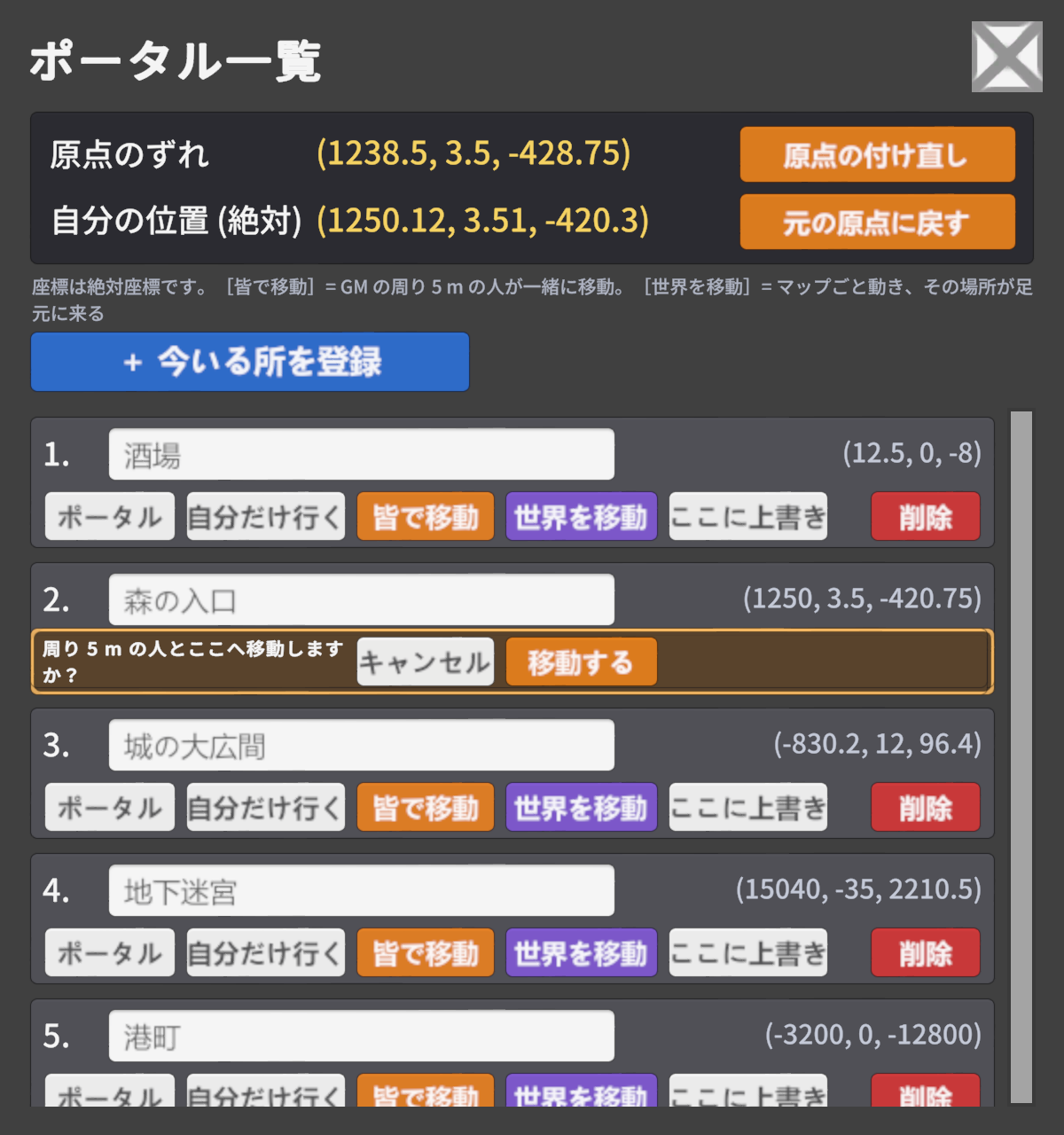
場所を登録しておき、 その場所へ移動したり、 ポータル (扉) を出したりします。
GM メニューの[ポータル]で開きます。
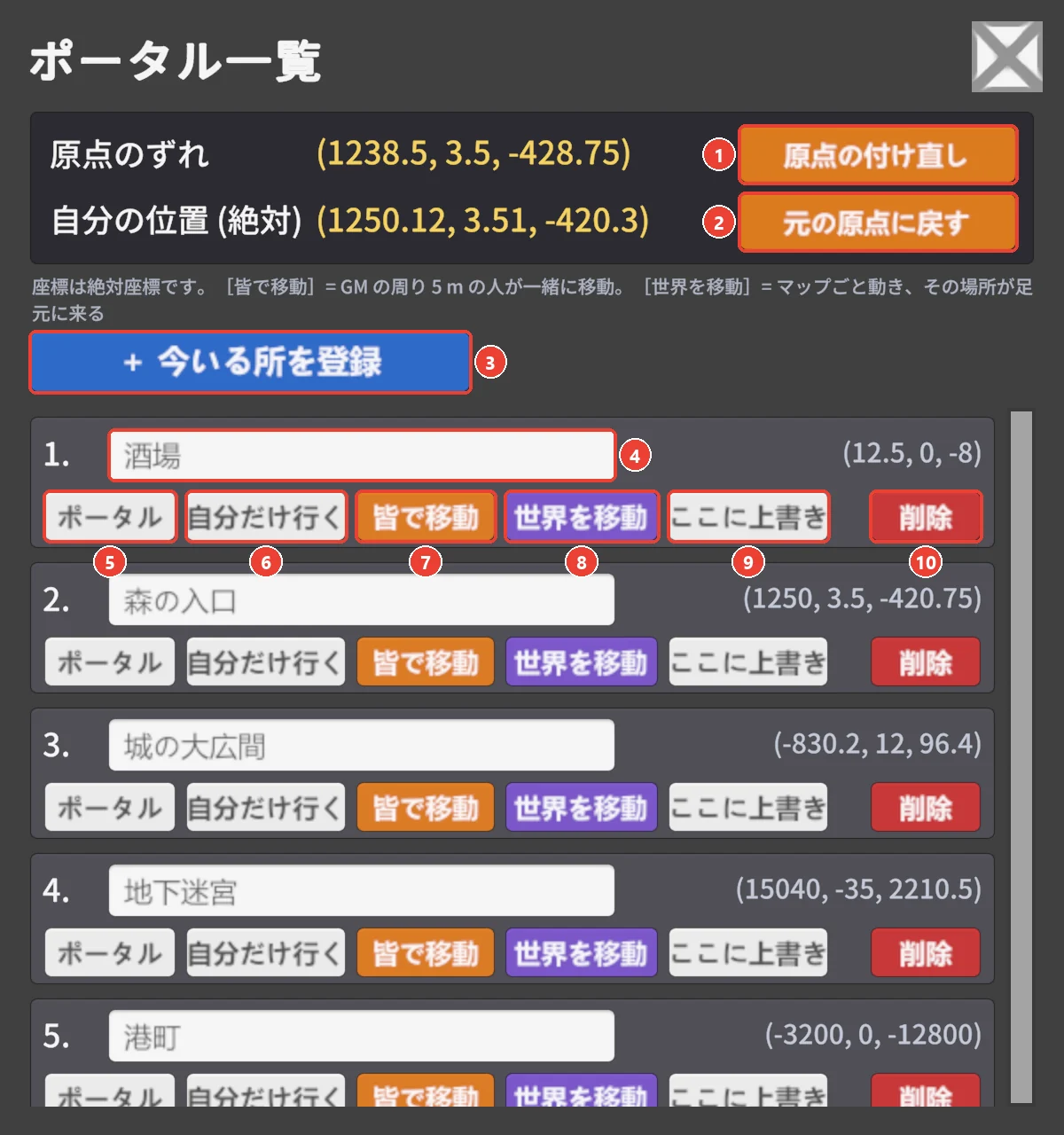
- 登録したい場所に立ち、 [+ 今いる所を登録] 3 を押します。 一覧に行が増えます。
- 行の左の欄 4 に、 場所の名前を入れます。
- 行のボタンで、 その場所を使います。
| ボタン | 働き |
|---|---|
| [ポータル] 5 | その場所へつながるポータル (扉) を、 目の前に出します。 入った人は、 その場所へ移動します。 ボタンは[閉じる]に変わり、 押すとポータルが閉じます。 |
| [自分だけ行く] 6 | 自分だけが、 その場所へ移動します。 |
| [皆で移動] 7 | GM と、 GM の周り 5 m にいる人が、 一緒にその場所へ移動します。 押すと確かめが出ます。 |
| [世界を移動] 8 | 人は動かず、 マップのほうが動いて、 その場所が GM の足元に来ます。 押すと確かめが出ます。 |
| [ここに上書き] 9 | その行の場所を、 今いる所に変えます。 |
| [削除] 10 | その行を消します。 押すと確かめが出ます。 |
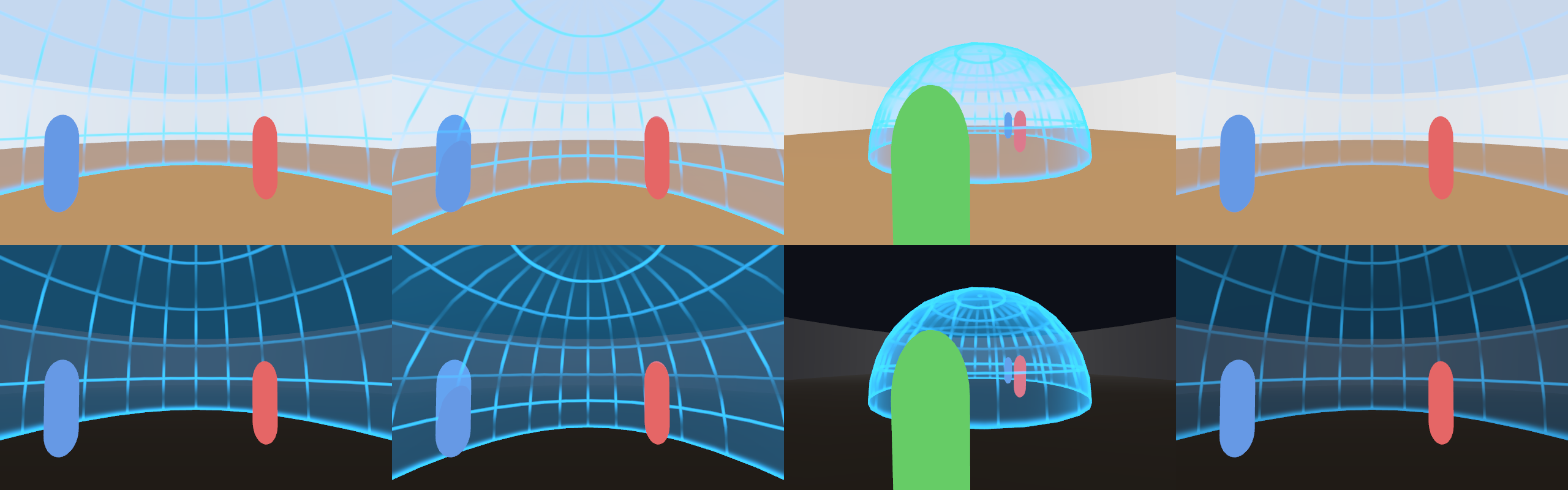
原点のずれ
とても広いマップでは、 ワールドの原点から遠く離れると、 物や画面の文字が細かく震えて見えることがあります。 窓の上の 2 つのボタン 1 2 で、 これを防げます。
| ボタン | 働き |
|---|---|
| [原点の付け直し] 1 | GM の今いる所を、 新しい原点にします。 見た目は変わりません。 皆が原点から遠くへ移動して、 震えが出てきた時に押します。 |
| [元の原点に戻す] 2 | 原点のずれを 0 に戻します。 |
原点がずれても、 座標の数字 (登録した場所・セーブ・コマンド) は変わりません。 「原点のずれ」はルーム設定としてセーブに入ります。
シーン効果
画面の色合いや光の効果を変えて、 場面の雰囲気を作ります。 部屋の全員の画面に掛かります。
GM メニューの[シーン効果]で開きます。
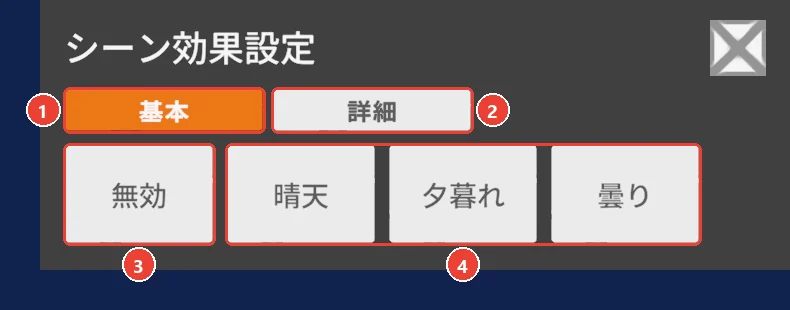
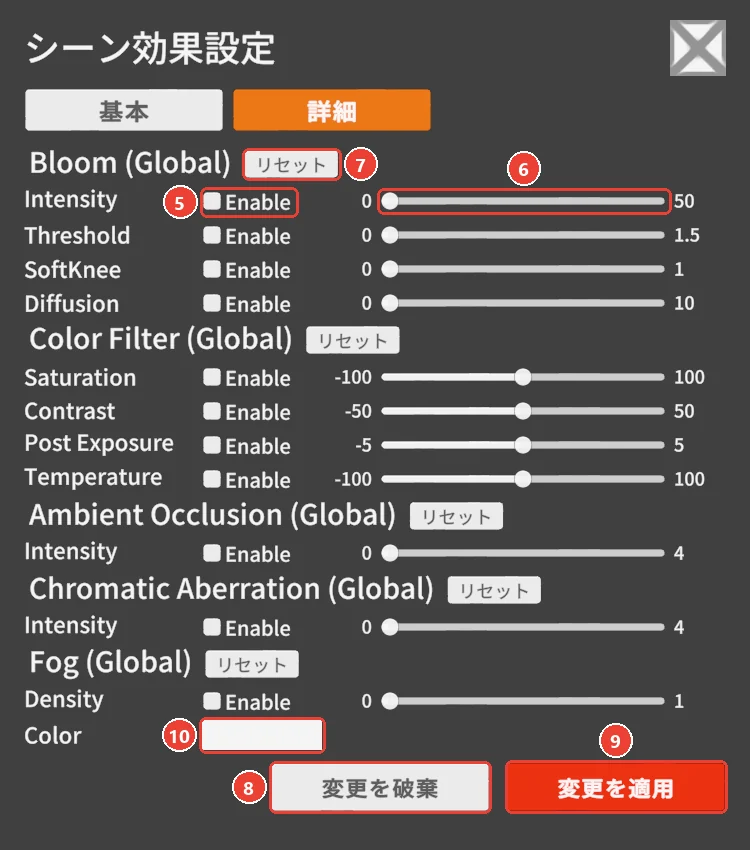
- [詳細] 2 では、 「Enable」 5 にチェックを入れた項目だけが効きます。 棒 6 を動かして強さを決めます。
- [変更を適用] 9 を押すと、 部屋の全員に掛かります。 [変更を破棄] 8 で、 適用する前に戻します。 [リセット] 7 は、 その項目を初めの値に戻します。
- オプションの[音・演出]のタブの[シーン効果]を Off にすると、 自分の画面だけ効果が消えます。 デスクトップでは P、 VR では手首のボタン列の[シーン効果]
 でも切り替えられます。
| 項目 | 働き |
|---|---|
| Bloom | 明るい所をにじませて光らせます。 Intensity は強さ、 Threshold は光らせる明るさの境目 (大きいほど、 明るい所だけが光ります)、 SoftKnee は境目のなめらかさ、 Diffusion は光の広がりです。 |
| Color Filter | 鮮やかさ (Saturation)・明暗の差 (Contrast)・明るさ (Post Exposure)・色の温かさ (Temperature) を変えます。 どれも初めは 0 です。 Saturation を -100 にすると白黒になります。 Temperature は、 小さくすると青っぽく (冷たい感じに)、 大きくすると橙っぽく (温かい感じに) なります。 |
| Ambient Occlusion | すき間やくぼみに影を付けます。 Intensity を大きくすると、 影が濃くなります。 |
| Chromatic Aberration | 画面の端の色をずらします。 Intensity を大きくすると、 ずれが強くなります。 画面の端ほど強く掛かります。 |
| Fog | 霧を出します。 Density で濃さ、 Color 10 で霧の色を決めます。 |
マス目
戦闘などで、 床にマス目を出して位置を数えます。
GM メニューの[マス表示]と[マス・ピン召喚]を使います。
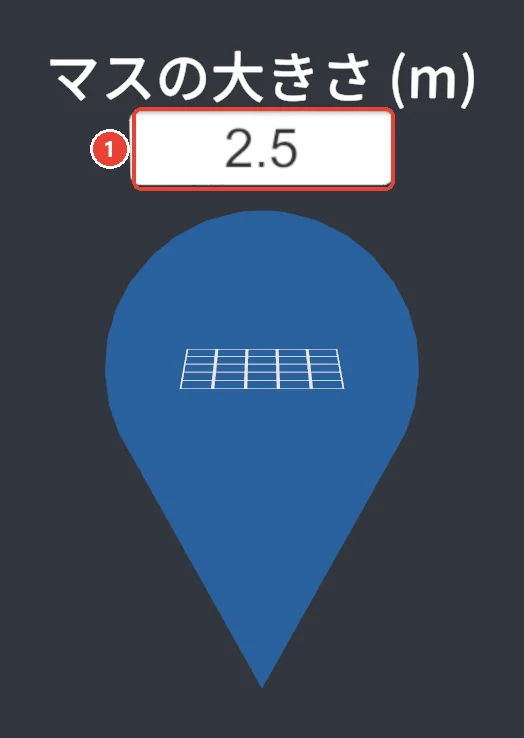
- [マス表示]を押すと、 目の前にピンが出て、 床にマス目が出ます。
- ピンを持って動かすと、 マス目も一緒に動きます。 位置と向きを合わせます。
- ボタンが[マス固定]に変わるので、 押します。 ピンが消えて、 マス目がその場に決まります。
- マス目を消す時は、 [マス無効]を押します。
- ピンを持って使うボタンを押すと、 四角と六角形のマスが切り替わります。
- ピンを持ってスティックを上下 (デスクトップでは ↑ ↓) すると、 マスの大きさが 0.1 m ずつ変わります。 初めの大きさは 2.5 m です。
- 決めた後にもう一度合わせる時は、 [マス・ピン召喚]でピンを呼び出します。
空と太陽
ワールドの空の絵と、 太陽の向き・明るさを変えます。
空の絵
空の絵は、 アザーメニューの[画像] で開く「画像を出す」の窓で変えます (画像を置く)。 空は、 部屋の全員の画面で変わります。
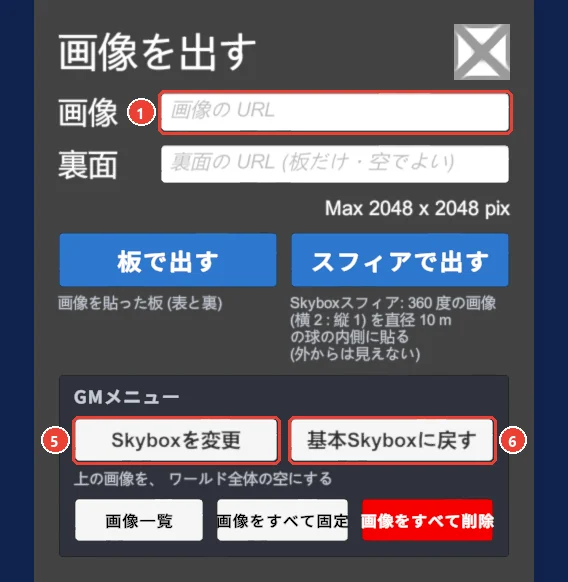
- 「画像」の欄 1 に、 空にする画像の URL を入れます。
- [Skyboxを変更] 5 を押すと、 その画像がワールドの空になります。
[基本Skyboxに戻す] 6 を押すと、 元の空に戻ります。
太陽
GM メニューの[太陽光調整]を押すと、 太陽の向きと明るさを変える球が出ます。

| すること | VR | デスクトップ |
|---|---|---|
| 太陽の向きを変える | 球を持って回します。 | |
| 明るさを変える | 球を持って、 右のスティックを上下します。 | 球を持って ↑ ↓ を押します。 |
| 太陽の光を消す・付ける | 球を持って、 使うボタンを押します。 | 球を持ってクリックします。 |
| 球をしまう | 球を持って、 使うボタンを素早く 2 回押します。 | |
GM 杖
杖の先で触れた物を、 固定したり消したりします。
GM メニューの[GM 杖]で出します。
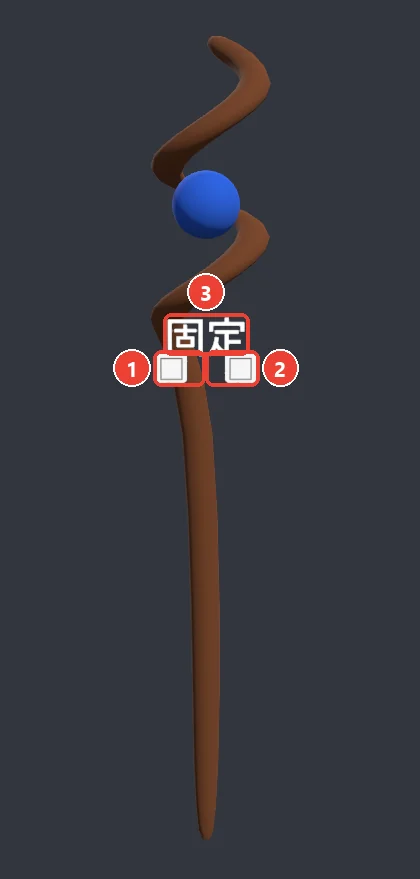
- 杖の[◁] 1 [▷] 2 を押して、 モードを選びます。
- 杖を持って、 使うボタンを押し続けます。 杖の先に青い玉が出ます。
- 杖の先の玉で物に触れると、 その物に今のモードが掛かります。
| モード | 触れた物にすること |
|---|---|
| 固定 | 固定オブジェクトにします (動かせなくなります)。 |
| 固定解除 | 固定を外して、 動かせる物に戻します。 |
| 衝突判定 | 当たり判定を付けます。 |
| 衝突判定解除 | 当たり判定を外します。 |
| 削除 | 消します。 |
使うボタンを素早く 2 回押すと、 杖が消えます。
TRPG Home の GM パネル
TRPG Home のワールドには、 部屋の物を出したり消したりするパネルがあります。
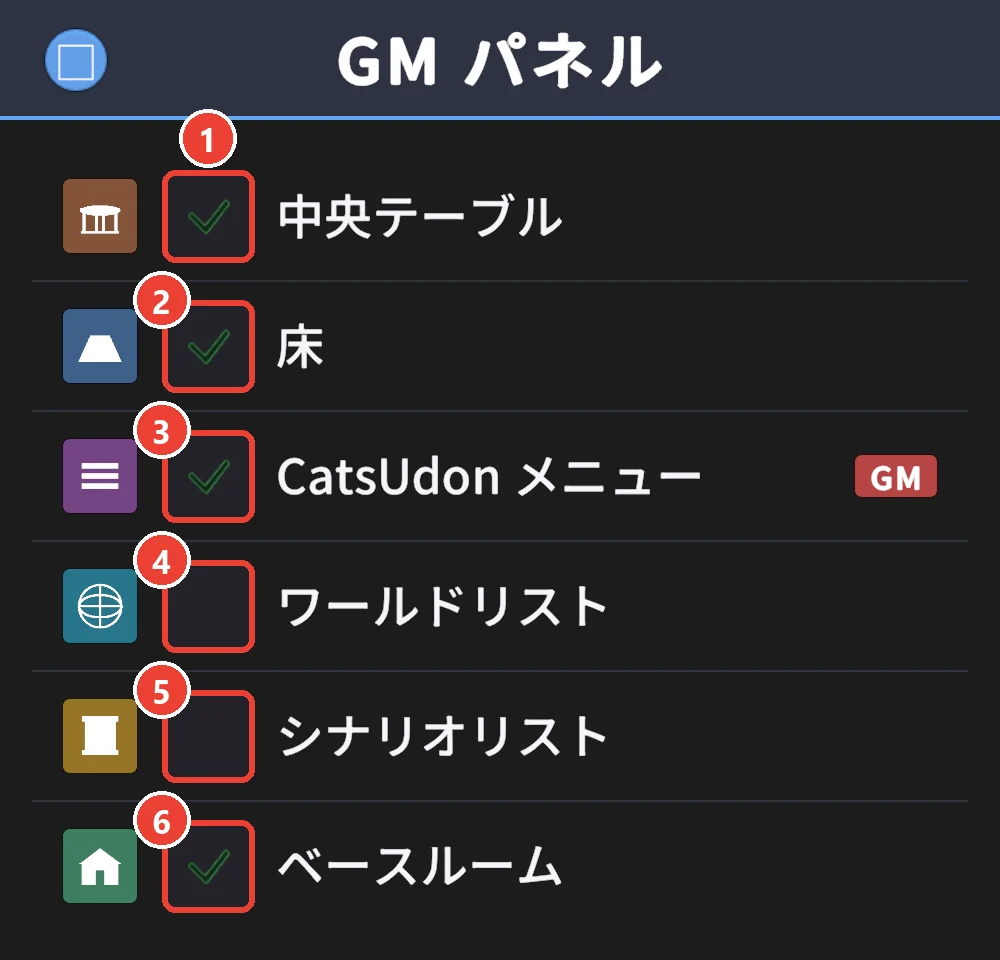
[中央テーブル] 1 [床] 2 [CatsUdon メニュー] 3 [ワールドリスト] 4 [シナリオリスト] 5 [ベースルーム] 6 を、 チェックで出したり消したりします。 切り替えは、 部屋の全員の画面にそろいます。 たとえば、 自分で作ったマップを使う時に、 もともとの部屋を消せます。
GM だけが使えるコマンド
チャットで打つコマンドのうち、 次の物は GM だけが使えます。
/teleport(人を移動させる)、/fixed/unfixed(固定・固定解除)、/load(データを読み込む)/gm-add/gm-remove(GM を決める)/system-default/system-force/favorite-default/favorite-force/room-settings(ルーム設定)/origin-move/origin-recenter/origin-reset(原点のずれ)
書き方はコマンド一覧にあります。