スマホでの操作
スマホと Quest で遊ぶ時の操作と、 PC と違う所。
スマホで遊ぶ
スマホの VRChat でも、 PC や Quest の人と同じインスタンスで遊べます。 操作は、 画面を押して行います。
| すること | スマホでの操作 |
|---|---|
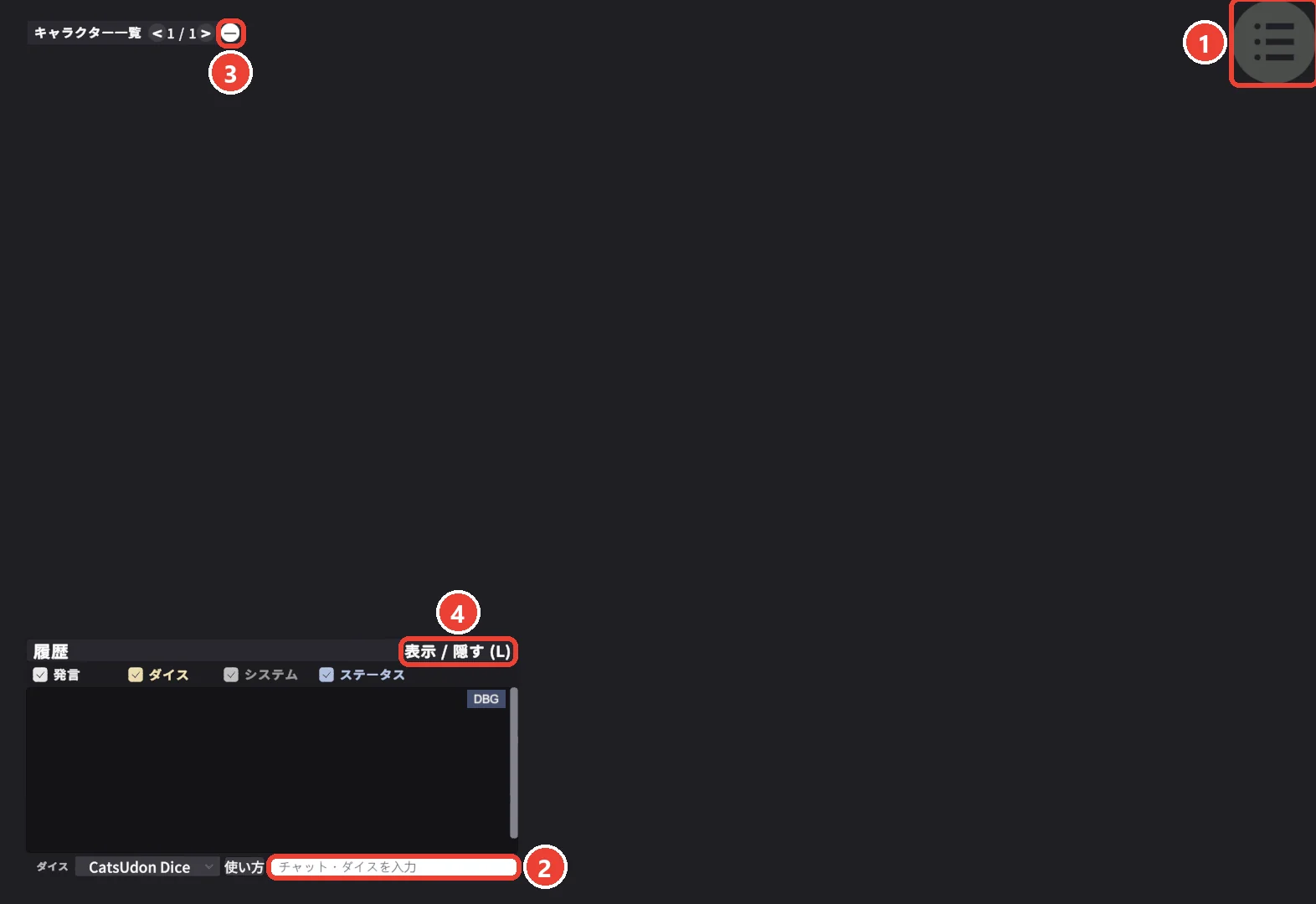
| メニューを開く・閉じる | 画面の右上の丸いボタン 1 を押します。 |
| チャットに書く | 左下のチャット欄 2 を押します。 VRChat の入力の窓で打ちます。 |
| ダイスを振る | メインメニューのダイスの欄で振ります。 よく振るダイスは、 クイックロールとお気に入りに登録しておきます (クイックロールとお気に入り)。 |
| キャラクター一覧・履歴を隠す | キャラクター一覧は、 見出しの[⊖] 3 で畳みます。 履歴は、 見出しの[表示 / 隠す (L)] 4 を押します。 |
- デスクトップのキー操作 (Tab・T・G など) は使えません。 メニューのボタンから同じことをします。
- 画面の右下のキーの案内は、 スマホでは出ません。
Quest で遊ぶ
Quest を単体で使う時も、 PC の VR と同じ操作で遊べます。
- メニューの開き方、 手首のボタン列、 日本語のキーボードは、 PC の VR と同じです (メニューを開く)。
- CpModel 形式の 3D モデルは、 Quest では表示されません (PC と違う所)。
PC と違う所
| 機能 | PC | Quest | スマホ |
|---|---|---|---|
| メニューの開き方 | VR はグリップを握ってトリガーを 2 回、 デスクトップは Tab | PC の VR と同じ | 画面の右上のボタン |
| 手首のボタン列 | VR で出ます | 出ます | 出ません |
| 日本語のキーボード (イワシIME) | VR で出ます | 出ます | 出ません (VRChat の入力の窓で打ちます) |
| キーの案内 | デスクトップで出ます | 出ません | 出ません |
| CpModel 形式の 3D モデル | 表示されます | 表示されません | 表示されません |
同じインスタンスの PC・Quest・スマホの人は、 置いた物・キャラクター・ダイスの結果などを同じように見られます。 CpModel 形式のモデルは、 Quest とスマホの人には見えないので、 一緒に遊ぶ時は GLB か VRM のモデルを使います。