
Studio でできること
CatsUdon Studio は、 VRChat の CatsUdon で使うマップやデータを、 ブラウザで作るためのツールです。
マップのほかに、 TRPG のセッションで使うキャラクターやカードも作れます。 作った物はセーブデータの文字列にして、 VRChat の CatsUdon ワールドで読み込みます。
| 作れる物 | 説明のある所 |
|---|---|
| マップ。 1,600 種ほどのオブジェクトを、 グリッドに合わせて並べます | オブジェクトを置く |
| 画像・3D モデル・動画の URL の登録と、 マップへの配置 | 画像、 3D モデル |
| キャラクター (プレイヤーデータ) とテキストシート | プレイヤーデータ、 テキストシート |
| カード・デッキ・バッグの中身 | カード、 デッキ、 バッグの中身 |
| 押すと何かが起きるボタンや、 触れると動く仕掛け | スラッシュコマンド ビルダー |
| 動画プレイリストと、 効果音 (SE) のセット | 動画プレイリスト、 SE セット |
VRChat に持ち込むまで
反対に、 VRChat で /save したセーブデータを、 Studio で直すこともできます (VRChat のデータを読み込む)。 ワールドの中でのセーブとロードは、 CatsUdon マニュアルのセーブとロードを見てください。
ログインと使える機能
Studio を使うには、 VazaR のアカウントでログインします。
Studio を開くと、 ログインの画面が出ます。 [VazaR でログイン]を押して、 VazaR のアカウントでログインします。 アカウントの作成・VRChat との連携・プロフィールの変更は、 vazar.jp で行います。
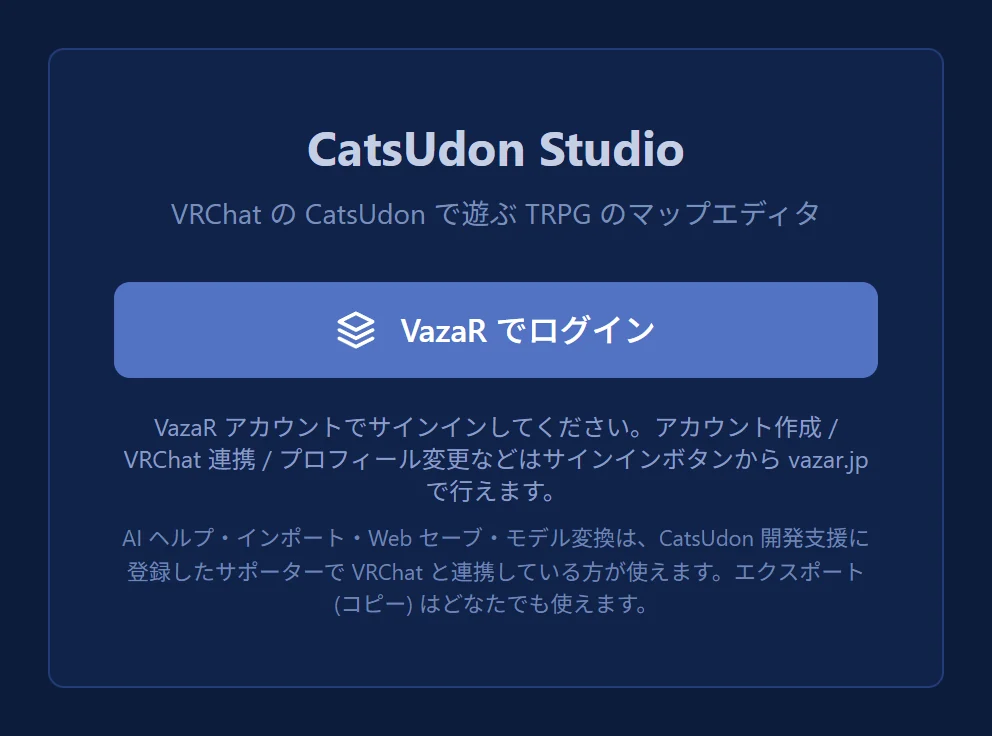
Studio は VazaR のアカウントで、 CatsUdon サポーターかどうかと、 VRChat と連携しているかを確かめます。 それ以外には使いません。
次の機能は、 CatsUdon サポーターに登録して、 VRChat と連携している人が使えます。 ほかの機能は、 ログインすればだれでも使えます。
| 機能 | 説明のある所 |
|---|---|
| ツールバーの[インポート]にある 4 つの項目 (セーブデータ・Udonarium・ココフォリア・カスタムオブジェクトの読み込み) | VRChat のデータを読み込む、 Udonarium、 ココフォリア、 カスタムオブジェクト |
| Web セーブ | Web セーブ |
| unitypackage の変換 | 3D モデル CatsUdon 変換 |
| ヘルプチャット | ヘルプチャット |
- ツールバーのメニューでは、 サポーター向けの項目にハートの印が付いています。 印にマウスを乗せると、 使うための条件が出ます。
- 条件に合わない時は、 その画面に[サポーター登録ページへ]や[VRChat 連携ページへ]のボタンが出ます。
- [エクスポート]の[クリップボードへコピー]は、 だれでも使えます。
- ログイン中の名前と[Logout]は、 画面のいちばん下の右にあります。
チュートリアル
画面の指示に従って操作しながら、 Studio の使い方を覚えます。
初めて開くと、 [CatsUdon Studio へようこそ]の画面が出ます。 [チュートリアルを始める]を押すと始まります。 あとで始める時は、 ツールバーの[チュートリアル]のボタン (角帽の絵) を押します。 チャプターの一覧が開くので、 [開始]を押します。
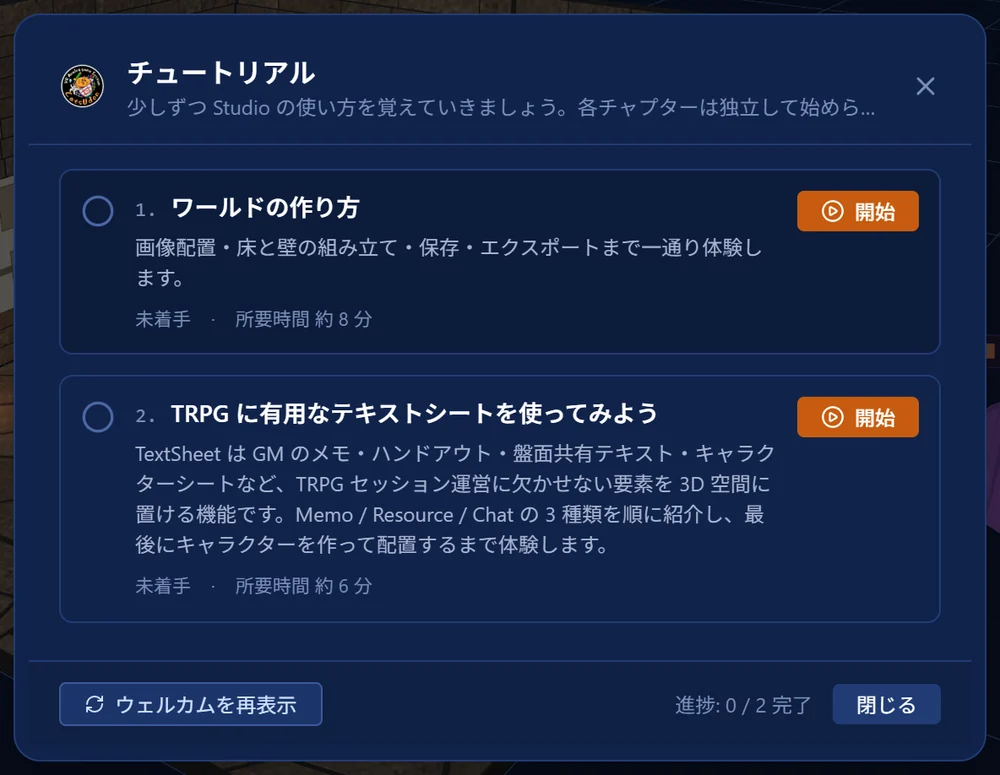
| チャプター | 内容 | 時間 |
|---|---|---|
| ワールドの作り方 | カメラ、 床・壁・天井の組み立て、 フロア、 画像、 オブジェクトの編集、 お気に入り、 配置モード、 保存とエクスポート | 約 8 分 |
| TRPG に有用なテキストシートを使ってみよう | メモ・リソース・チャットのシートを作って置く。 プレイヤーデータからキャラクターシートを置く | 約 6 分 |
- 押す場所が、 オレンジ色の枠で示されます。 指示どおりに操作すると、 次の手順に進みます。
- Esc か[チュートリアルを終了]で、 途中でやめられます。 進み具合は残りません。
- 今のマップは、 チュートリアルの間だけ別にしまわれます。 終わると元に戻ります。 お気に入りバーも、 チュートリアルの間だけ見本に入れ替わります。
- チュートリアルで作った物は残りません。 残したい時は、 終わる前にエクスポートします。
- 途中でブラウザを閉じたり再読み込みしたりすると、 保存していない変更が消えることがあります。 始める前に Ctrl + S で保存しておきます。
画面の見方
画面は、 ツールバー・左右のパネル・真ん中のビューポートに分かれています。
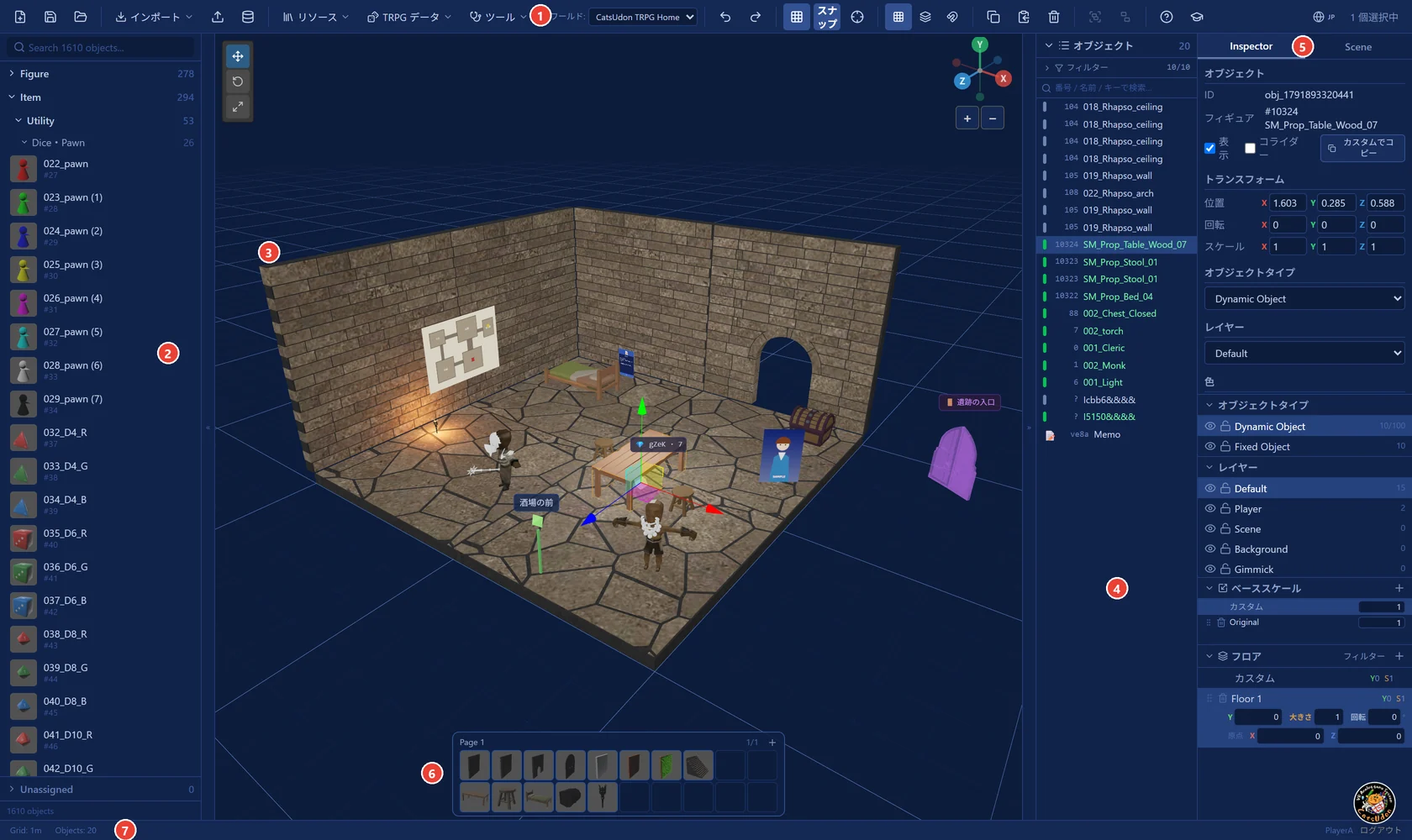
| 番号 | 場所 | 働き |
|---|---|---|
| 1 | ツールバー | 保存、 読み込みと書き出し、 リストや TRPG データのメニュー、 グリッド、 配置モードなど |
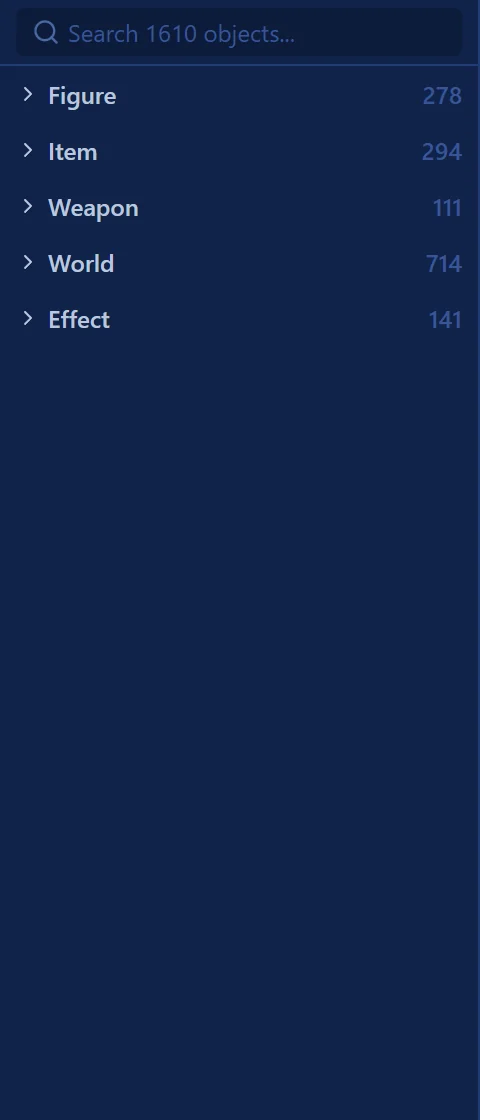
| 2 | 置けるオブジェクトの一覧 (左) | 置けるオブジェクトが、 分類ごとに並んでいます。 上の欄で名前を探せます。 |
| 3 | ビューポート (真ん中) | マップの 3D の画面です。 ここでオブジェクトを置いて動かします。 |
| 4 | 置いたオブジェクトの一覧 (右) | マップに置いたオブジェクトが並びます。 |
| 5 | [Inspector]と[Scene]のタブ (右) | [Inspector]には、 選んだオブジェクトの設定、 レイヤー、 フロアがあります。 [Scene]には、 環境とウェイポイントがあります。 |
| 6 | お気に入りバー (下) | よく使うオブジェクトを入れておく枠です。 |
| 7 | ステータスバー (いちばん下) | グリッドの大きさ、 オブジェクトの数、 ログイン中の名前 |
パネルの境にある細い帯 (« ») を押すと、 左右のパネルを隠したり出したりできます。 この状態はブラウザに残ります。
VRChat の中で作るのとの違い
Studio では、 マウスとキーボードで、 マップを早く組み立てられます。
- グリッドに合わせて、 オブジェクトをまとめて並べられます。 ドラッグすると、 四角の範囲や 1 列に並べます。
- Ctrl + クリックや、 ドラッグで囲んで、 何個も一度に選べます。
- 置けるオブジェクトを、 名前で探せます。
- Ctrl + Z で元に戻せます。
- グリッドの大きさ・原点・向きを、 自由に変えられます。 高さに名前を付けて、 階ごとに作業できます (フロア)。
ダイスを振る、 カードを引くなど、 実際に遊ぶ操作は VRChat の中で行います (Studio でできないこと)。
カメラ
ビューポートの見る向きと距離を、 マウスで変えます。
| 操作 | 働き |
|---|---|
| 右ボタンを押したままドラッグ | カメラを回す |
| ホイールを回す | 寄る・離れる |
| 中ボタン (ホイール) を押したままドラッグ | カメラを平行に動かす |
| F | 選んでいるオブジェクトに、 カメラを向ける |
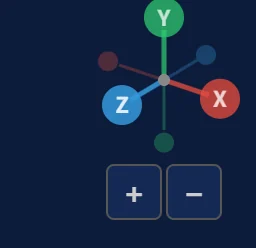
ビューポートの右上に、 カメラの向きを示す軸の印があります。 X・Y・Z の文字か、 反対側の小さい丸を押すと、 その軸の方向からまっすぐ見る向きに変わります。 下の[+]と[−]で、 寄ったり離れたりします。
オブジェクトを選ぶ
ビューポートか、 置いたオブジェクトの一覧で選びます。
| 操作 | 働き |
|---|---|
| クリック | 1 つ選ぶ |
| Ctrl + クリック | 選ぶ物を足す・外す |
| 何もない所からドラッグ | 四角で囲んだ物を選ぶ |
| Ctrl + ドラッグ | 四角で囲んだ物を足す |
| 何もない所をクリック、 Esc | 選ぶのをやめる |
| Ctrl + A | 見えていて、 ロックしていないオブジェクトを全部選ぶ |
- オブジェクトの上から (ギズモ以外の所を) ドラッグしても、 四角で囲んだ物が足されます。
- グループのオブジェクトをクリックすると、 グループ全体が選ばれます。 クリックした部品は、 グループ子のパネルで光ります。
- ロックしたレイヤーのオブジェクトは選べません (レイヤー)。
キー操作の一覧
| キー | 働き |
|---|---|
| W / E / R | ギズモを移動・回転・スケールにする |
| X / Y / Z | Shift + ホイールで回す軸を選ぶ |
| G | グリッドを出す・隠す |
| Ctrl + Z | 元に戻す |
| Ctrl + Y / Ctrl + Shift + Z | やり直す |
| Ctrl + D | 選んだ物を複製する |
| Ctrl + C | 選んだ物をコピーして、 置く状態にする |
| Ctrl + G | 選んだ物をグループにする (2 つ以上) |
| Ctrl + U | グループを解く |
| Ctrl + A | 見えていて、 ロックしていないオブジェクトを全部選ぶ |
| Ctrl + S | 今のマップを上書き保存する。 まだ名前が無い時は、 名前を付けて保存する |
| Ctrl + Shift + S | 名前を付けて保存する |
| F | 選んだ物にカメラを向ける |
| Shift + F | 選んだ物の Dynamic Object と Fixed Object を切り替える |
| Delete / Backspace | 選んだ物を消す |
| Esc | 置くのをやめる。 選ぶのをやめる |
文字を入力している間と、 ダイアログを開いている間は、 これらのキーは効きません。 Ctrl + S だけは、 ダイアログを開いていても効きます。
置き方
左の一覧でオブジェクトを選んで、 ビューポートをクリックして置きます。
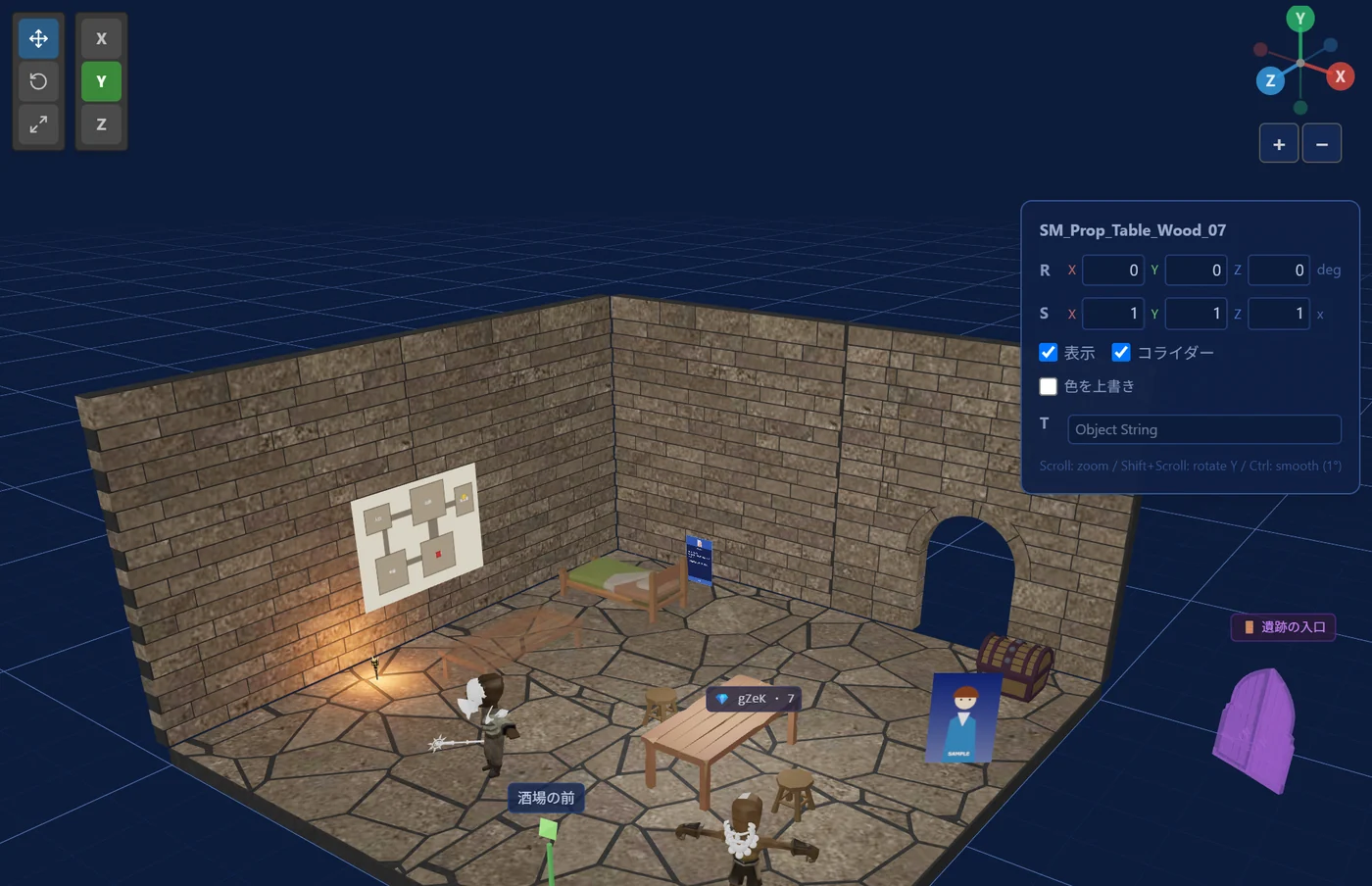
- オブジェクトは、 形の下の端が今のフロアの高さに来るように置かれます。
- 置き始めの向きは、 グリッドの向きに合います。 置き始めの大きさは、 ベーススケールで決まります。
ドラッグでまとめて置く
- 配置モードが[Grid placement]の時にドラッグすると、 四角の範囲にまとめて置けます。 Shift を押しながらドラッグすると、 1 列に並べます。
- 間は、 オブジェクトの大きさに合わせて決まります。 床のタイルを、 すき間なく敷き詰められます。
- 一度に並べられるのは、 縦と横それぞれ 50 個までです。
- ドラッグの途中でマウスがビューポートの外に出て、 そこでボタンを離すと、 何も置かずに終わります。
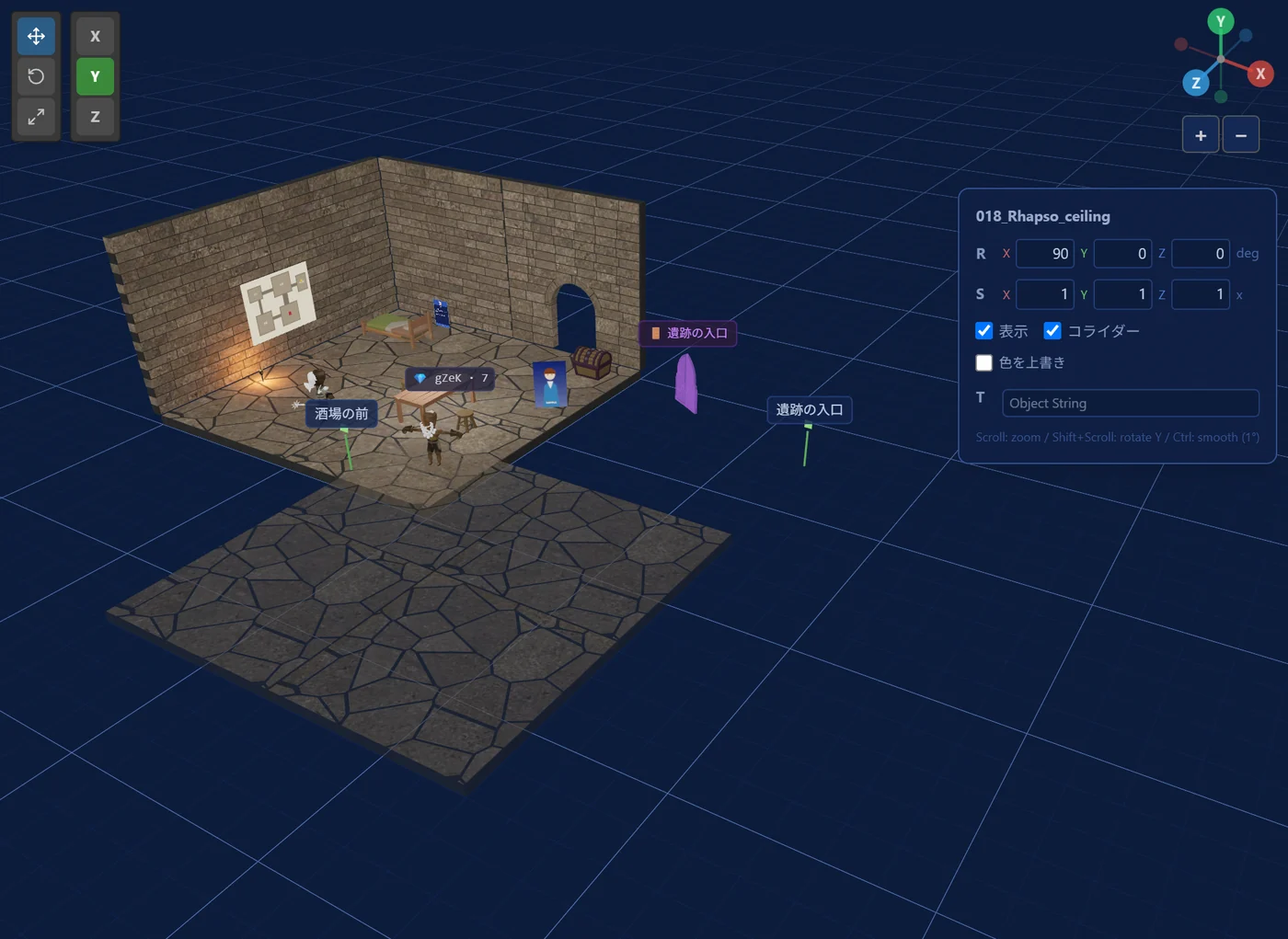
置く前の設定
置く状態の間、 ビューポートの右側に、 置く前の設定の欄が出ます。
| 欄 | 働き |
|---|---|
| R | 回転 (度) |
| S | 大きさ |
| [表示] | VRChat で見えるかどうか |
| [コライダー] | 当たり判定があるかどうか |
| [色を上書き] | On にすると、 C の欄で色を選べます |
| T | Object String (UI の文字などの設定)。 変えると、 ゴーストにもすぐ出ます |
配置モード
ツールバーの 3 つのボタンで、 置く位置の決め方を選びます。
| ボタン | 置き方 |
|---|---|
| [Grid placement] (方眼の絵) | フロアの高さの面に、 グリッドのマスに合わせて置きます。 ドラッグで四角に、 Shift + ドラッグで 1 列に並べます。 |
| [Surface placement] (重なった板の絵) | マウスの下にあるオブジェクトの表面に置きます。 何もない所では、 フロアの高さに置きます。 |
| [Bounds snap placement] (磁石の絵) | 近くのオブジェクトの面に、 ぴったり付けて置きます。 回したオブジェクトの面にも付きます。 ドラッグすると、 面に付けたまま並べます。 |
ボタンにマウスを乗せると、 ボタンの名前が出ます。 選んだ配置モードはブラウザに残り、 どのマップでも同じです。
置く前に回す
Shift を押しながらホイールを回すと、 置く前のオブジェクトが回ります。
- 1 回で 5 度回ります。 [スナップ]が On の時は 15 度です。 Ctrl + Shift + ホイールでは 1 度ずつ回ります。
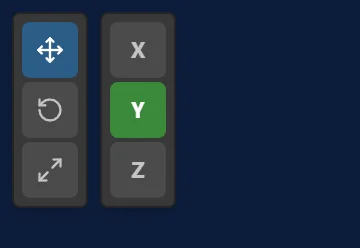
- 回す軸は、 ビューポートの左上の X・Y・Z のボタンか、 X Y Z キーで選びます。 選んだ軸のボタンは、 X が赤、 Y が緑、 Z が青になります。
- 選んだオブジェクトも、 ギズモが回転 (E) の時は、 同じ操作で回せます。
- Shift を押さずにホイールを回すと、 いつもカメラが寄ったり離れたりします。
- 大きさを変えるキーはありません。 置く前の設定の S の欄か、 Inspector で変えます。
ビューポートの左上
ビューポートの左上には、 ギズモの種類を選ぶボタン (移動・回転・スケール) がいつもあります。 置く状態の時と、 回転のギズモでオブジェクトを選んでいる時は、 その右に X・Y・Z のボタンが出ます。
お気に入りバー
画面の下の枠に、 よく使うオブジェクトを設定ごと入れておけます。
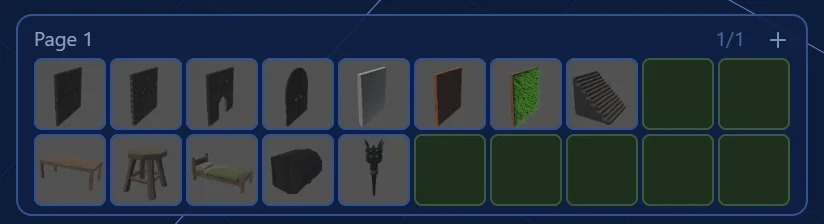
| 操作 | 働き |
|---|---|
| 置く状態の時に、 空いた枠をクリック | 今のオブジェクトを、 設定ごと枠に入れる |
| 入っている枠をクリック | そのオブジェクトを置く状態になる |
| 入っている枠を右クリック | 枠を空にする |
| 右の[+] | ページを足す |
| 左右の矢印 | ページを切り替える |
| ページの名前をダブルクリック | ページの名前を変える |
| 枠にマウスを乗せる | 枠に入っている設定が出る |
- 枠には、 回転・大きさ・レイヤー・見えるかどうか・当たり判定・色も入ります。 同じ設定のオブジェクトを、 すぐに置けます。
- Ctrl + C でコピーした複数のオブジェクトも、 1 つの枠に入ります。 その枠から置くと、 同じ並びで置かれます。
- グループの枠には、 黄色の「G」の印が付きます。 画像の枠には、 その画像が出ます。
- 初めて使う時は、 上の段に床・壁・扉などの部屋の部品、 下の段にテーブルや椅子などの家具が入っています。
- お気に入りはブラウザに保存されます。 どのマップでも同じ物が出ます。
カスタムオブジェクト
CatsUdon のカスタムオブジェクトの文字列を読み込んで置きます。
%CustomObject% で始まる文字列を貼り付けます。- 置く時の向きは、 文字列の中の向きを使わず、 置く時の向きになります。 VRChat の CatsUdon で読み込む時と同じです。 大きさとグループの中の並びは、 文字列のとおりになります。
- 文字列に何個かのオブジェクトが入っている時は、 全部を同じ並びで置きます。
- 反対に、 Studio のオブジェクトを、 この文字列にしてコピーできます。 オブジェクトを選んで、 Inspector の[カスタムでコピー]を押します。 何個選んでいても、 1 つの文字列になります。
パーツと光
色を付けて使う基本の形と、 周りを照らす玉があります。
パーツ
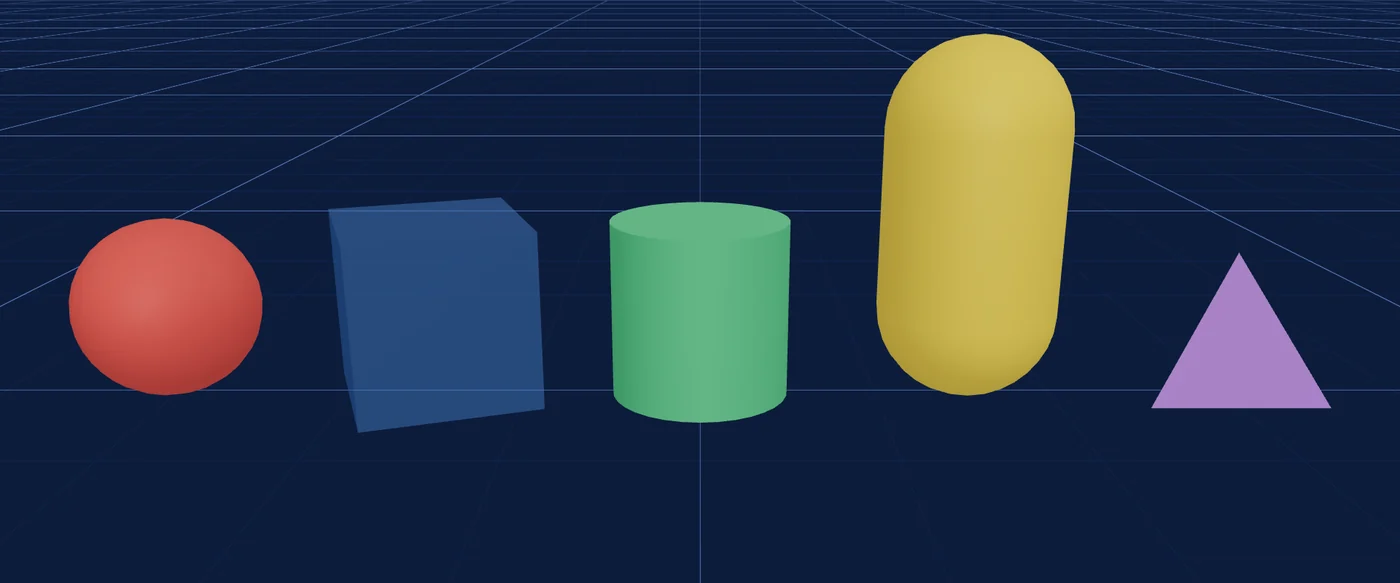
左の一覧の Item の中の Parts に、 5 つの形があります。
| 名前 | 形 |
|---|---|
| Sphere | 直径 1 m の球 |
| Cube | 1 辺 1 m の立方体 |
| Cylinder | 直径 1 m、 高さ 1 m の円柱 |
| Capsule | 直径 1 m、 高さ 2 m のカプセル |
| Tetrahedron | 1 辺 1 m の正四面体。 基準の点は、 高さの半分の所にあります |
- パーツは白い素材なので、 Inspector の[色]で選んだ色が、 そのまま付きます。 色を付けない時は白です。
- 当たり判定は、 ほかのアイテムと同じく、 はじめは Off です。 床や壁にする時は、 置く前の設定か、 置いた後の Inspector で、 [コライダー]を On にします。
- 色のアルファ (A) を 1 より小さくすると、 半透明になります。 半透明のパーツには、 VRChat で影ができません。
- アルファを 0 にすると、 見えなくなります。 当たり判定は残るので、 見えない壁になります。 Studio では、 見えなくなったパーツもクリックで選べます。
光 (001_Light・003_SpotLight)
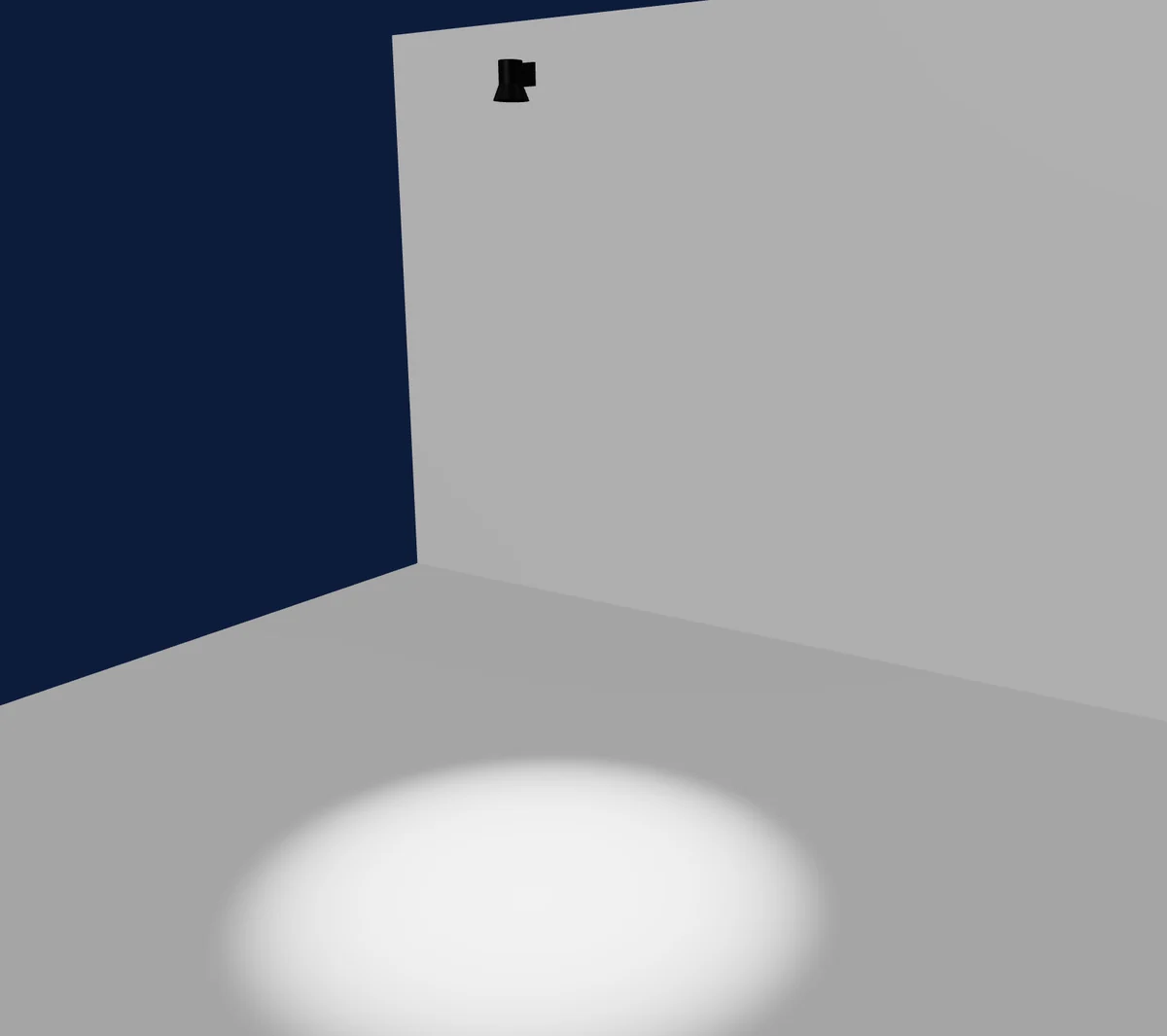
左の一覧の Item の中の Light には、 周りを照らす玉の 001_Light と、 一方を照らすスポットライトの 003_SpotLight があります。 どちらも Studio のビューポートで照らします。 光の弱まり方は VRChat に近く、 届く範囲の中でゆっくり暗くなります。
- 明るさは、 大きさで決まります。 001_Light は 10 cm の玉で明るさ 2、 20 cm の玉で明るさ 4 です。 003_SpotLight は大きさ 1 で明るさ 2、 大きさ 2 で 4 です。 グループにしても同じです。
- [色]で、 光の色を変えられます。 スポットライトは、 レンズの色も変わります。 色を付けない時は、 白い光です。
- 色のアルファ (A) を 1 より小さくすると、 003_SpotLight の形 (レンズと本体) が透けます。 0 にすると形は見えなくなりますが、 光は点いたままなので、 見えない照明になります。 2026-10-19 からの CatsUdon で使えます。 それより前のワールドでは、 形は透けません。
- 001_Light の玉は、 色を付けると、 アルファの値が玉の濃さになります (1 で透けない玉)。 色を付けない時は、 薄い玉です。
- 光の色と明るさは、 アルファでは変わりません。
- 光が届く範囲は 24 m で、 変えられません。
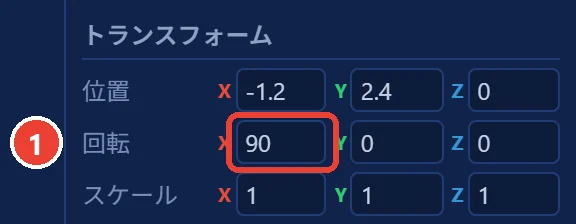
- 003_SpotLight は、 レンズの向きに 45 度の広がりで照らします。 回すと、 照らす向きも変わります。 回さずに置くと横を照らすので、 真下を照らす時は、 Inspector の[回転]の X (図の 1) を 90 にします。
- Studio で新しく置くと、 001_Light はオブジェクトガンで置く時と同じ、 10 cm の玉になります。 前の Studio で置いた 1 m の玉は、 前と同じ明るさのままです。
- VRChat では 003_SpotLight の光で影ができますが、 Studio では影を描きません。
Inspector
オブジェクトを選ぶと、 右のパネルの[Inspector]のタブに、 そのオブジェクトの設定が出ます。
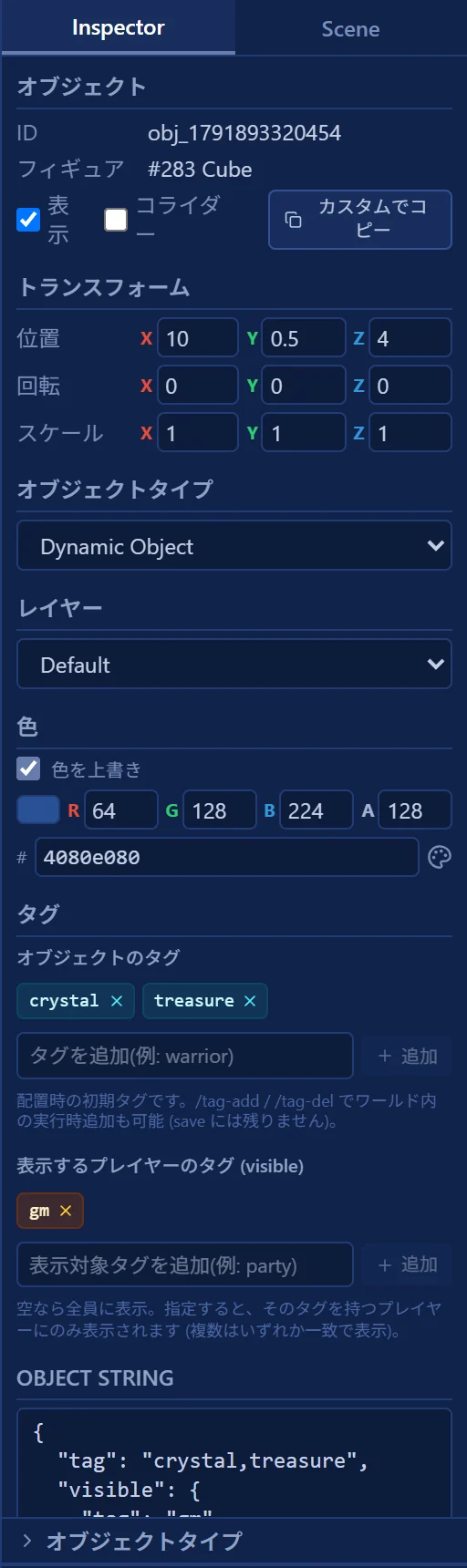
| 欄 | 内容 |
|---|---|
| [オブジェクト] | ID と、 オブジェクトの番号と名前 ([フィギュア])。 右の[カスタムでコピー]で、 カスタムオブジェクトの文字列をコピーします。 |
| [表示] | 外すと、 VRChat で見えなくなります。 Studio では薄く出ます。 |
| [コライダー] | 当たり判定です。 外すと、 VRChat で通り抜けられます。 |
| [トランスフォーム] | [位置]、 [回転] (度)、 [スケール] |
| [オブジェクトタイプ] | Dynamic Object か Fixed Object (オブジェクトタイプとレイヤー) |
| [レイヤー] | CatsUdon のレイヤー (Default・Player・Scene・Background・Gimmick・Reserve1〜8) |
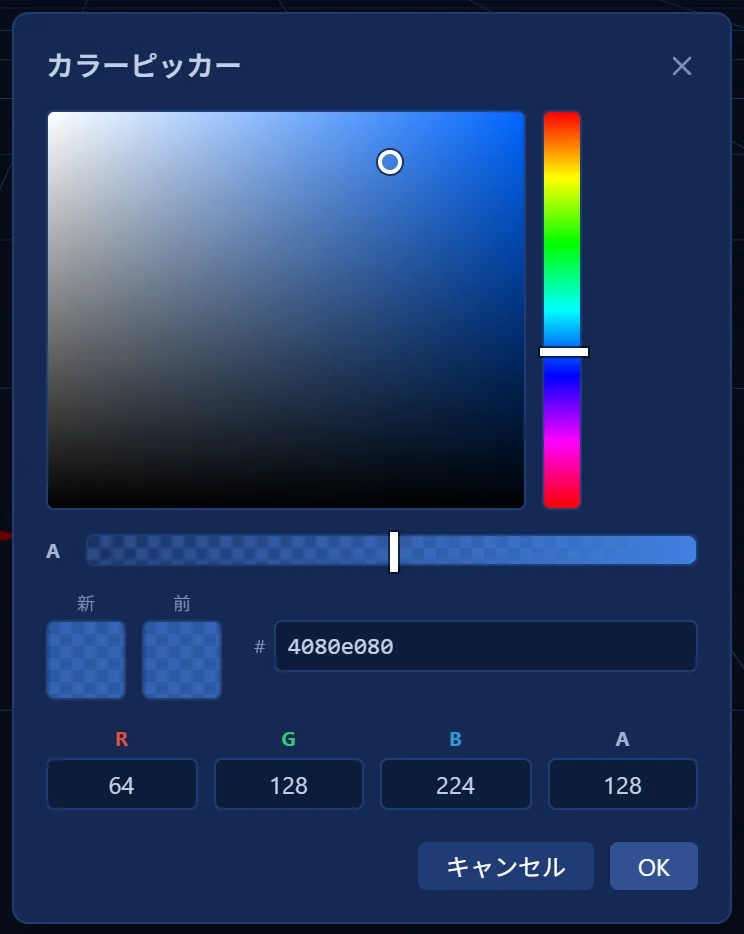
| [色] | [色を上書き]を On にすると、 色を選べます。 色の四角か、 横のパレットの絵を押すと、 [カラーピッカー]が開きます。 ビューポートでも、 VRChat と同じ濃さの色で見えます。 |
| [タグ] | コマンドで使う名前と、 見せる人の絞り込み (タグ) |
| [Object String] | オブジェクトの追加の設定です (UI の文字など)。 中身が JSON の時は、 読みやすい形で出ます。 書き換えた物は、 元の形に戻して保存します。 |
| 種類ごとの欄 | 画像の[参照先 (画像)]、 3D モデルの[参照先 (3D モデル)]、 テキストシート、 キャラクター情報、 [スラッシュコマンド]の[コマンドを編集...] |
- 何個か選ぶと、 共通の欄をまとめて変えられます。 値が違う欄には、 「— 複数の値 —」と出ます。
- 何個か選んで色の R・G・B・A のどれか 1 つを変えると、 それぞれのオブジェクトのその値だけが変わります。
- 1 つの欄で打った変更は、 Ctrl + Z 1 回でまとめて戻ります。
- 何も選んでいない時に、 見えなくしたオブジェクトがあると、 [非表示オブジェクトを全て表示]のボタンが出ます。
- [カラーピッカー]で[Old]の色を押すと、 開いた時の色に戻ります。 [キャンセル (元に戻す)]か Esc でも、 開く前の色に戻ります。
タグ
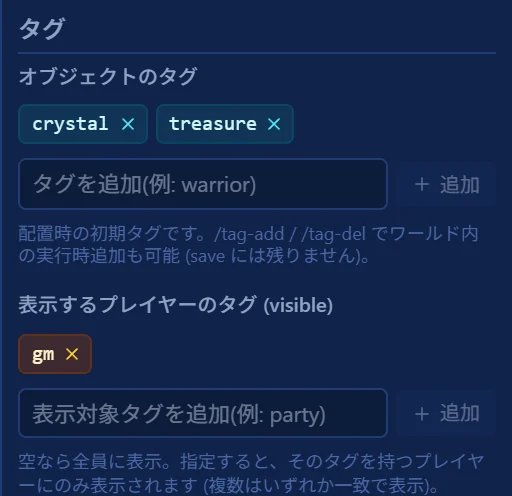
タグは、 コマンドやトリガーの条件で、 オブジェクトを見分けるための名前です。 [タグ]の欄には、 2 種類のタグがあります。
オブジェクトのタグ
- /tag-add tag:X や /move tag:X などのコマンドで、 対象を選ぶ時に使います。 置いた部品の発動条件にも使います。
- 足す時は、 欄にタグを入れて Enter か[追加]を押します。 消す時は、 タグの × を押します。
- タグには、 スペース・カンマ・コロンを使えません。
- ここで付けるのは、 置いた時のタグです。 ワールドの中で /tag-add で付けたタグは、 セーブに残りません。
- スラッシュコマンド ビルダーの[タグ (自身)]も、 同じタグを変えます。 どちらで変えても同じです。
表示するプレイヤーのタグ
- このオブジェクトを見せる人を、 プレイヤーのタグで絞ります。
- 空の時は、 全員に見えます。
- タグを入れると、 そのタグを持つプレイヤーにだけ見えます。 何個か入れた時は、 どれか 1 つでも持っている人に見えます。
- GM にも、 自動では見えません。 GM にも見せる時は、 GM 用のタグ (例
gm) も入れます。 - プレイヤーのタグは、 /tag-add などで付けた物です。
- 使い方の例: GM だけが見るヒントの札、 決まったパーティにだけ見える仕掛け、 陣営ごとに違う情報を同じ場所に重ねる。
どちらのタグも、 [Object String]の中に書き込まれます。 [Object String]にほかの設定が入っていても、 消えずに残ります。 [Object String]に JSON ではない文字が入っている時は、 タグを編集できません。
オブジェクトの一覧
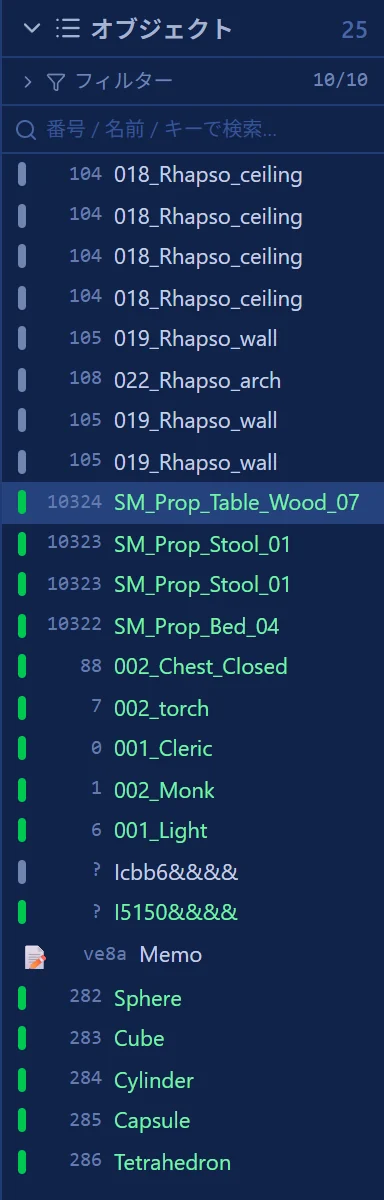
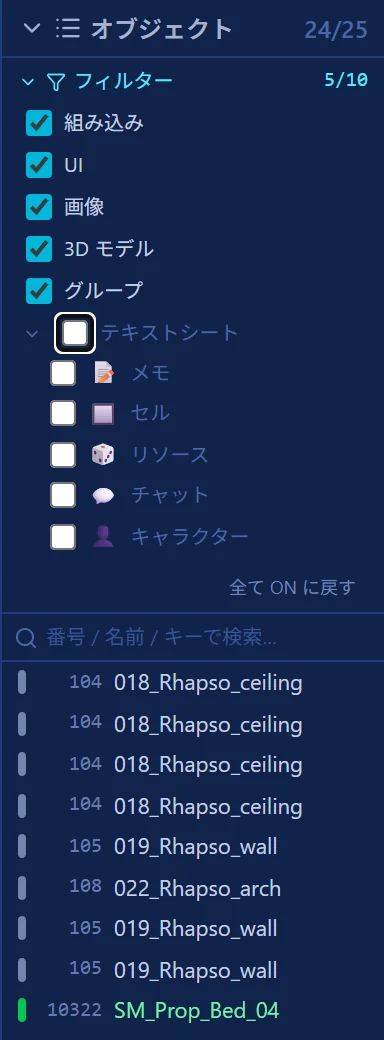
ビューポートの右に、 マップに置いたオブジェクトが並びます。
| 操作 | 働き |
|---|---|
| クリック | 選ぶ |
| Ctrl + クリック | 選ぶ物を足す・外す |
| Shift + クリック | 前にクリックした行から、 その行までを選ぶ |
| ダブルクリック | そのオブジェクトにカメラを向ける |
- 緑の文字は Dynamic Object、 白い文字は Fixed Object です。 グループには黄色の「G」が付きます。 見えなくしたオブジェクトは薄く出ます。
- 上の欄 ([番号 / 名前 / キーで検索…]) で、 一覧を絞り込めます。
- [フィルター]を開くと、 一覧に出す種類を選べます。 種類は[組み込み][UI][画像][3D モデル][グループ][テキストシート]です。 [テキストシート]は、 [メモ][セル][リソース][チャット][キャラクター]に分かれます。 [全て ON に戻す]で全部出します。
- フィルターで変わるのは、 一覧だけです。 ビューポートの表示は変わりません。 フィルターの設定は、 マップごとに保存されます。
- レイヤーやオブジェクトタイプで隠した物は、 一覧にも出ません。 カードとデッキは、 この一覧には出ません。
- 絞り込んでいる時は、 見出しの数が「出ている数/全部の数」になります。
ギズモ
ギズモは、 ビューポートで物を動かす・回す・大きさを変えるための矢印や輪です。
- オブジェクトを選ぶと、 ギズモが出ます。 種類は、 ビューポートの左上のボタンか、 W (移動)・E (回転)・R (スケール) のキーで変えます。
- [スナップ]が On の時は、 決まった量ずつ動きます。 移動はグリッドの 1 マス、 回転は 15 度、 大きさは 0.25 ずつです。 Ctrl を押している間は、 なめらかに動きます。
- グリッドを回している時は、 移動の矢印もグリッドの向きになります。
- ロックしたレイヤーの物には、 ギズモが出ません。
パネルからギズモを付ける
次の物は、 パネルの[ギズモ]のボタンで、 ギズモを付けて動かせます。
| 対象 | ボタンのある所 |
|---|---|
| グループの中の 1 つ | グループ子のパネル |
| ウェイポイント | [Scene]のタブの、 ウェイポイントの行を開いた所 |
| ポータル | [ポータル]を On にした行 |
| カード・デッキ | ビューポートでカードやデッキの印をクリックします。 カードリスト・デッキリストから置いた時も付きます。 |
- ギズモを付けている間は、 ビューポートの上の真ん中に「ギズモ: 対象の名前 (Esc)」の札が出ます。
- Esc か、 札の × で外します。 別の物を置き始めた時、 ウェイポイントの行を閉じた時、 ポータルを Off にした時も外れます。
グループ
何個かのオブジェクトを 1 つにまとめて、 一緒に動かします。
- 2 つ以上選んで、 ツールバーの[グループ化]か Ctrl + G を押します。 解く時は、 [グループ解除]か Ctrl + U です。
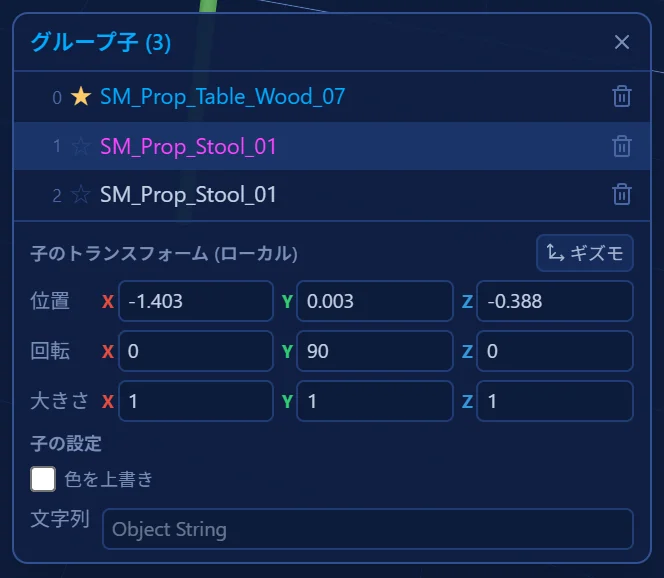
- グループを選ぶと、 ビューポートの右下に[グループ子]のパネルが出ます。 中の 1 つずつについて、 位置や色を変えられます。 [子のトランスフォーム (ローカル)]では、 位置・回転・大きさを変えます。 [子の設定]では、 色 ([色を上書き]) と文字列 (Object String) を変えます。
- ビューポートでグループの一部をクリックすると、 その部品の行がパネルで光ります。 行がパネルの外にある時は、 その行まで動きます。
- [子のトランスフォーム (ローカル)]の横の[ギズモ]で、 選んだ部品をビューポートで直接動かせます。
- 画像や 3D モデルの部品は、 パネルで参照先を変えられます (参照先を変える)。
親を変える
行の左の星が金色の物が、 グループの親です。 グループの位置・回転・大きさは、 親が基準です。 ギズモの中心も親になります。
- 灰色の星を押すと、 その部品が親になります。 見た目は変わりません。
- 親を変えると、 ほかの部品の Pos などは、 新しい親から見た値に変わります。
- Ctrl + Z で元に戻せます。
オブジェクトタイプとレイヤー
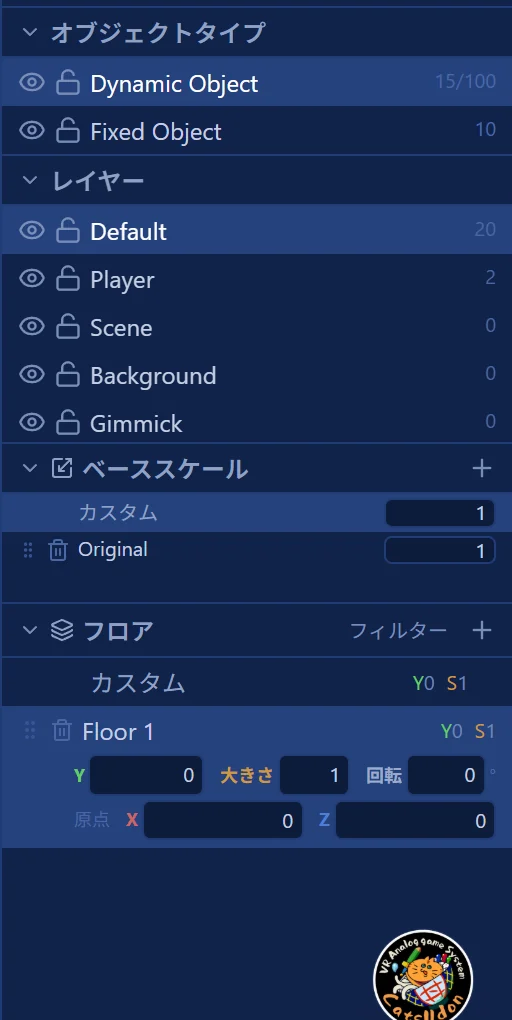
右のパネルの下の方で、 種類ごと・レイヤーごとに、 表示とロックを切り替えます。
オブジェクトタイプ
| 種類 | 内容 |
|---|---|
| Dynamic Object | VRChat の中で、 つかんで動かせる物です。 テーブル、 椅子、 ハンドアウトなど。 100 個までです (次の節)。 |
| Fixed Object | 動かせない背景です。 床、 壁、 天井など。 数の上限はありません。 |
- 右のパネルの[オブジェクトタイプ]に、 それぞれの数が出ます。 目の絵で表示、 鍵の絵でロックを切り替えます。
- オブジェクトの種類は、 Inspector の[オブジェクトタイプ]か、 Shift + F で変えます。
レイヤー
- [レイヤー]には、 Default・Player・Scene・Background・Gimmick・Reserve1〜8 があります。
- 行をクリックすると、 そのレイヤーが今のレイヤーになります。 新しく置く物は、 今のレイヤーに入ります。
- 目の絵で表示、 鍵の絵でロックを切り替えます。
- ロックしたレイヤーの物は、 選ぶ・動かす・消す・複製するのどれもできません。 床や背景を間違えて動かさないために使います。
- VRChat の CatsUdon では、 レイヤーごとにセーブ・ロード・クリアができます (CatsUdon マニュアルのレイヤー)。
ベーススケール
- [ベーススケール]では、 新しく置く物の、 はじめの大きさを選びます。 はじめから入っている倍率は 1 倍です。
- [+]で倍率を足せます。 名前と倍率は変えられます。 [カスタム]には、 好きな倍率を入れます。
- この設定はブラウザに残り、 どのマップでも同じです。
Dynamic Object の上限
VRChat の CatsUdon で使える Dynamic Object は、 100 個までです。
Studio では、 100 個を超えても置けます。 ただし、 次のようになります。
- [オブジェクトタイプ]の Dynamic の数が、 100 以上で赤くなります。
- 100 個を超えると、 ビューポートの右上に赤い注意が出ます。
- エクスポートすると、 置いた順で初めの 100 個だけが入ります。 残りは、 何も言わずに外されます。
動かす必要の無い床や壁を Fixed Object に変えると、 Dynamic の数が減ります。
ブラウザに保存する
作っているマップは、 名前を付けてブラウザに保存できます。
| 操作 | 働き |
|---|---|
| Ctrl + S、 ツールバーの[保存] | 今のマップを、 同じ名前で上書き保存します。 まだ名前が無い時は、 [名前を付けて保存]の画面が出ます。 |
| Ctrl + Shift + S | 名前を付けて保存します。 保存したあとは、 その名前が今のマップの名前になります。 |
| ツールバーの[保存済みマップを開く] (フォルダの絵) | 保存したマップの一覧を開きます。 |
| ツールバーの[新規マップ] | 今のマップを閉じて、 新しいマップにします。 確かめの画面で[破棄して新規作成]を押します。 |
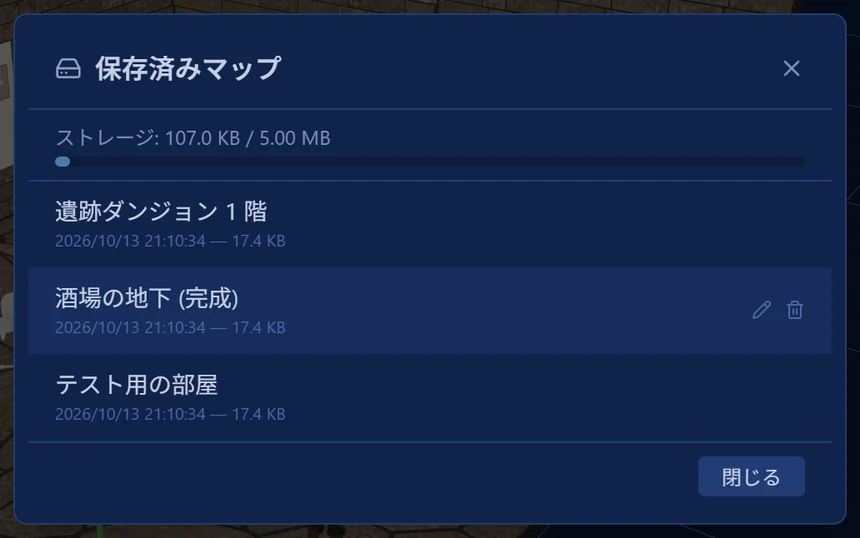
- 一覧で名前をクリックすると、 そのマップが開きます。
- 行にマウスを乗せると、 鉛筆 ([名前変更]) と、 ごみ箱 ([削除]) が出ます。 消す時は、 確かめの画面が出ます。
- 同じ名前のマップは 2 つ作れません。
- 今のマップの名前は、 ブラウザのタブと、 ツールバーの右の端に出ます。 まだ保存していない時は、 [(未保存)]と出ます。
- 保存していない変更がある時に、 タブを閉じたり再読み込みしたりすると、 ブラウザが確かめの画面を出します。
保存される物
| 保存のしかた | 物 |
|---|---|
| マップごと | 置いた物、 リスト (画像・3D モデル・VRCUrl)、 プレイヤーデータ、 テキストシート、 カード、 デッキ、 バッグの中身、 動画プレイリスト、 SE セット、 フロア、 レイヤーとオブジェクトタイプの表示とロック、 一覧のフィルター、 [ワールド]の選択 |
| ブラウザに 1 つだけ (どのマップでも同じ) | グリッドの表示、 スナップ、 ギズモの種類、 配置モード、 回す軸 |
ブラウザの保存容量がいっぱいの時は、 保存できないことを知らせるメッセージが出ます。 [保存済みマップを開く]から要らないマップを消すか、 エクスポートで書き出してから、 もう一度保存します。
VRChat に持ち込む (エクスポート)
マップをセーブデータの文字列にして、 VRChat の CatsUdon で読み込みます。
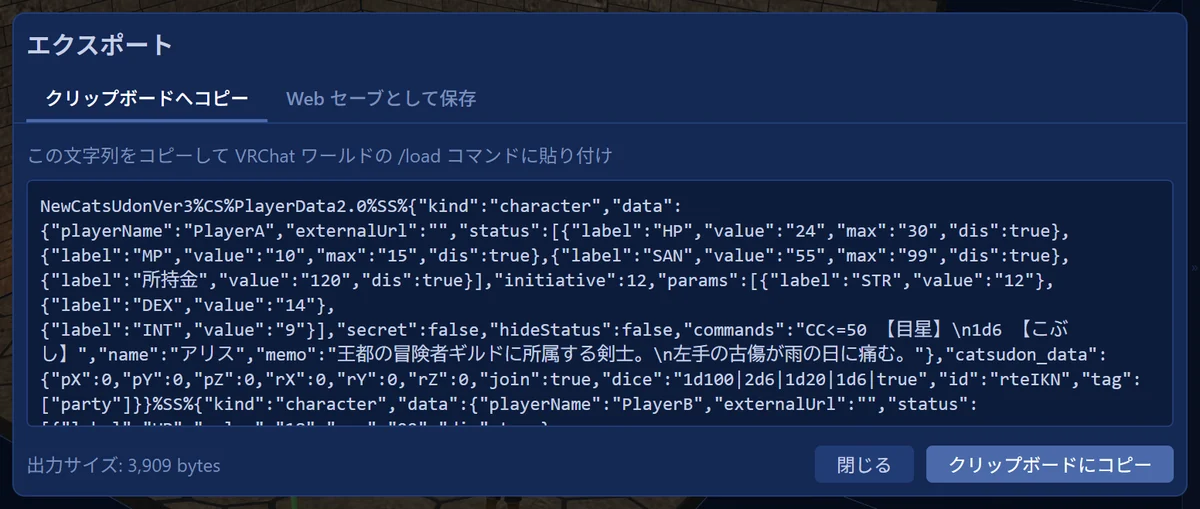
- [Web セーブとして保存]のタブでは、 VRChat のワールドのセーブ枠に、 直接書き込みます (Web セーブ)。
- Dynamic Object は、 初めの 100 個しか入りません (Dynamic Object の上限)。
- Studio のグリッドの設定は、 セーブデータに入りません。
[ワールド]の選び方
ツールバーの[ワールド]で、 セーブデータを読み込むワールドを選びます。 [CatsUdon TRPG Home]、 [CatsUdon Default]、 [Custom]があります。
- 画像・3D モデル・動画の URL は、 選んだワールドで読める形で、 セーブデータに入ります。 違うワールドを選ぶと、 そのワールドで画像や 3D モデルが出ません。
- [Custom]を選ぶと、 右に入力欄が出ます。 そのワールドの作者が決めた値を入れます。
- インポートする時も、 そのセーブデータを作ったワールドを選んでおきます。 合わない時は読み込みを止めて、 メッセージが出ます。 マップは変わりません。
- 選んだワールドは、 マップごとに保存されます。
VRChat のデータを読み込む (インポート)
VRChat の CatsUdon で保存したセーブデータを、 Studio に読み込みます。
CatsUdon サポーターに登録して、 VRChat と連携している人が使えます。
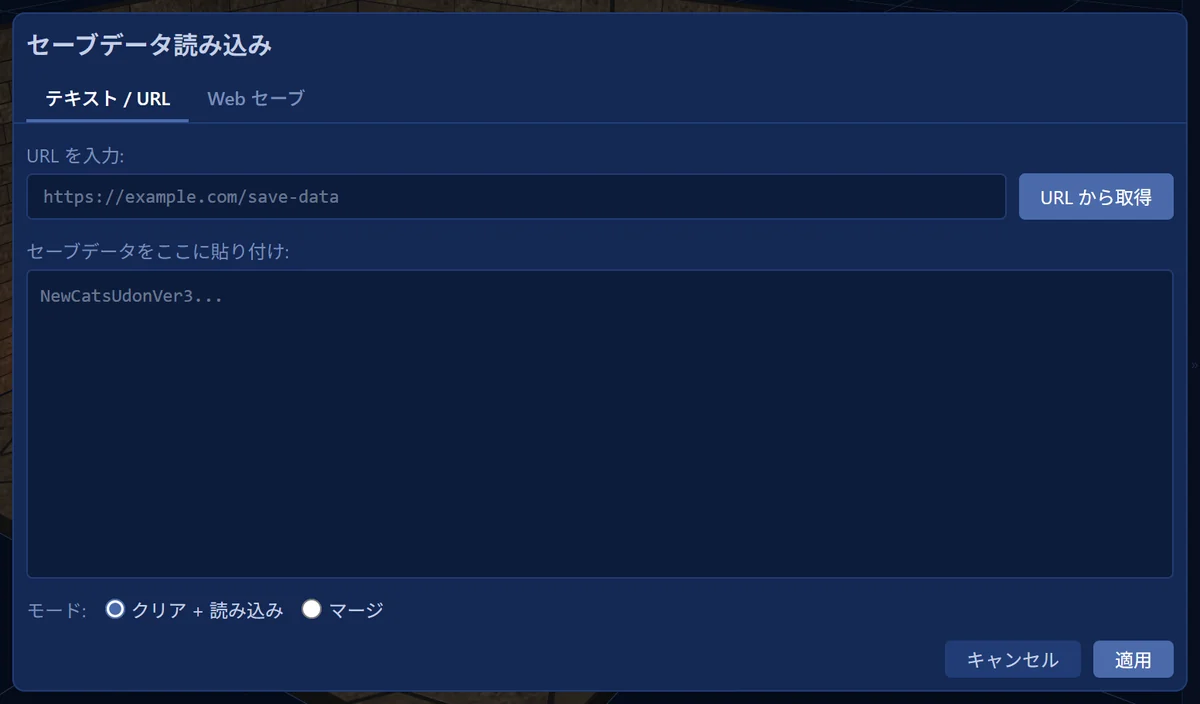
クリア + 読み込みとマージ
[クリア + 読み込み]では、 今のマップを消して、 読み込んだデータに置き換えます。 元に戻す履歴も消えます。 今のマップの名前も外れるので、 Ctrl + S で前のマップに上書きすることはありません。
[マージ]では、 今のマップに足します。
| データ | マージの時 |
|---|---|
| 置いた物 | 全部を、 新しい物として足します。 |
| 画像・3D モデル・VRCUrl のリスト | 同じ URL の物は足しません。 足す物は、 空いている番号に入ります。 画像は 200 枚、 3D モデルは 20 個までです。 |
| プレイヤーデータ | 同じ ID のキャラクターは足しません。 50 人までです。 |
| ウェイポイント | 後ろに足します。 50 個までです。 |
| テキストシート | 後ろに足します。 |
| カードとデッキ | 同じ ID の物は足しません。 置いたカードは、 全部足します。 |
| スカイボックス、 太陽、 シーンエフェクト | 読み込んだ方に置き換えます。 |
| バッグの中身などの、 そのほかのデータ | 読み込んだ方に置き換えます。 |
上限を超えた分は、 読み込まれません。 古い形の動画プレイリストは、 読み込む時に新しい形に直します (動画プレイリスト)。
Web セーブ
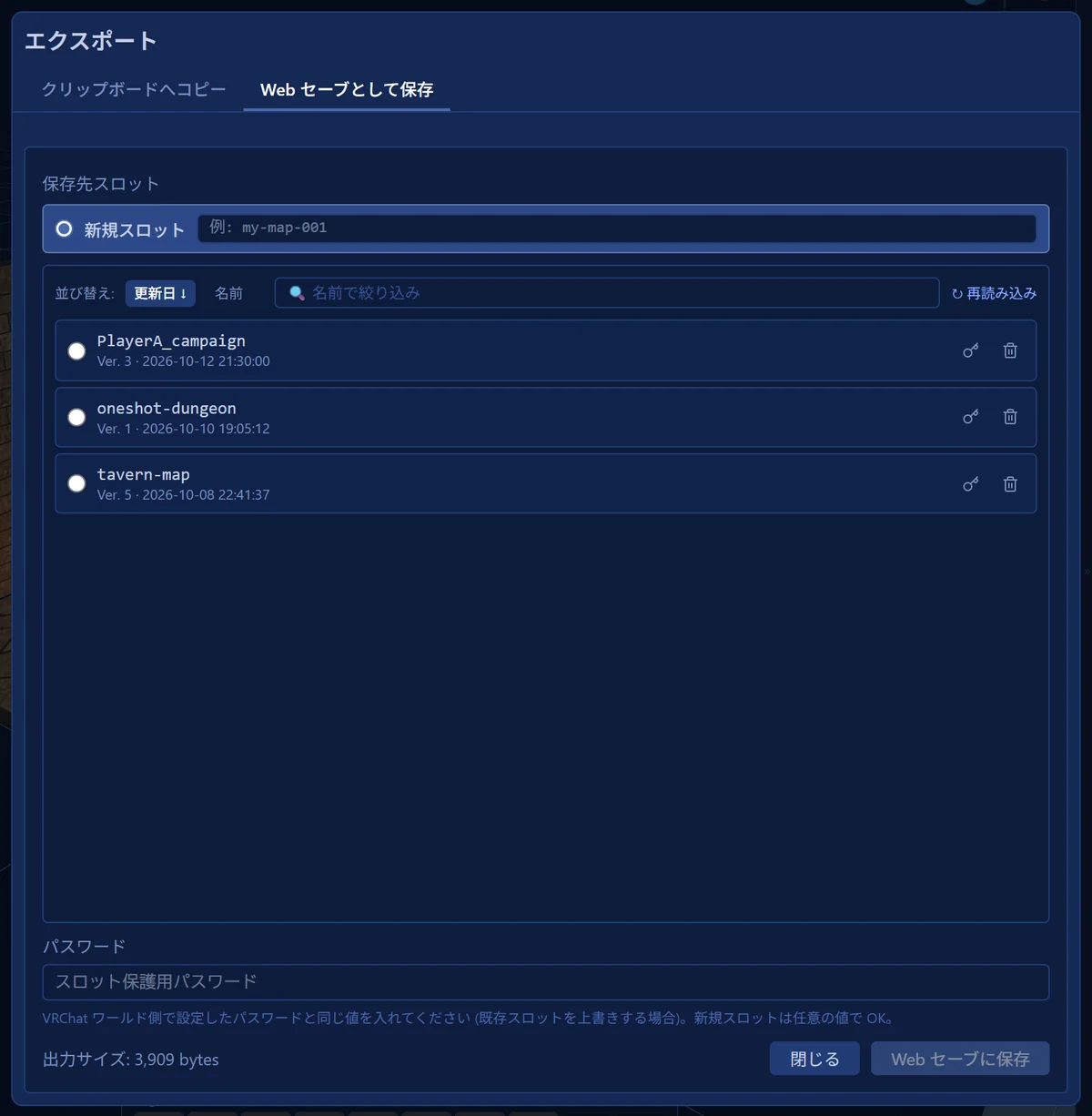
VRChat のワールドのセーブ枠を、 Studio から直接読み書きします。
CatsUdon サポーターに登録して、 VRChat と連携している人が使えます。 文字列をコピーして貼る手間がなくなります。 VRChat のワールドで作ったセーブ枠も、 一覧に出ます。
書き込む
読み込む
枠の管理
- 一覧の上の[更新日]と[名前]で並べ替えます。 同じボタンをもう一度押すと、 逆の順になります。 並べ方はブラウザに残ります。
- [名前で絞り込み]の欄に名前の一部を入れると、 一覧を絞り込めます。 この絞り込みは、 画面を閉じると消えます。
- ごみ箱の絵で、 枠を消します。 30 日のうちに同じ名前で保存すると、 前のバージョンごと元に戻ります。
CatsUdon Image Server
CatsUdon Image Server は、 画像・3D モデル・音のファイルを置いて、 URL で使えるようにする所です。
次の時に、 CatsUdon Image Server につなぎます。
- 画像リストと 3D モデルリストに、 ファイルを落として登録する時
- Udonarium とココフォリアのデータを取り込む時 (中の画像を自動で置きます)
- SE セットを作って、 アップロードする時
- 接続は小さなウィンドウで行うので、 作業中の画面は変わりません。 許可しないで閉じても、 作業中の画面はそのままです。
- 「ポップアップがブロックされました」と出た時は、 このサイトのポップアップを許可します。 アドレスバーの右の通知から許可できます。 そのあと、 もう一度押します。
- 接続が切れていると、 印がつながっていない時の形に戻ります。 もう一度つないでください。
画像
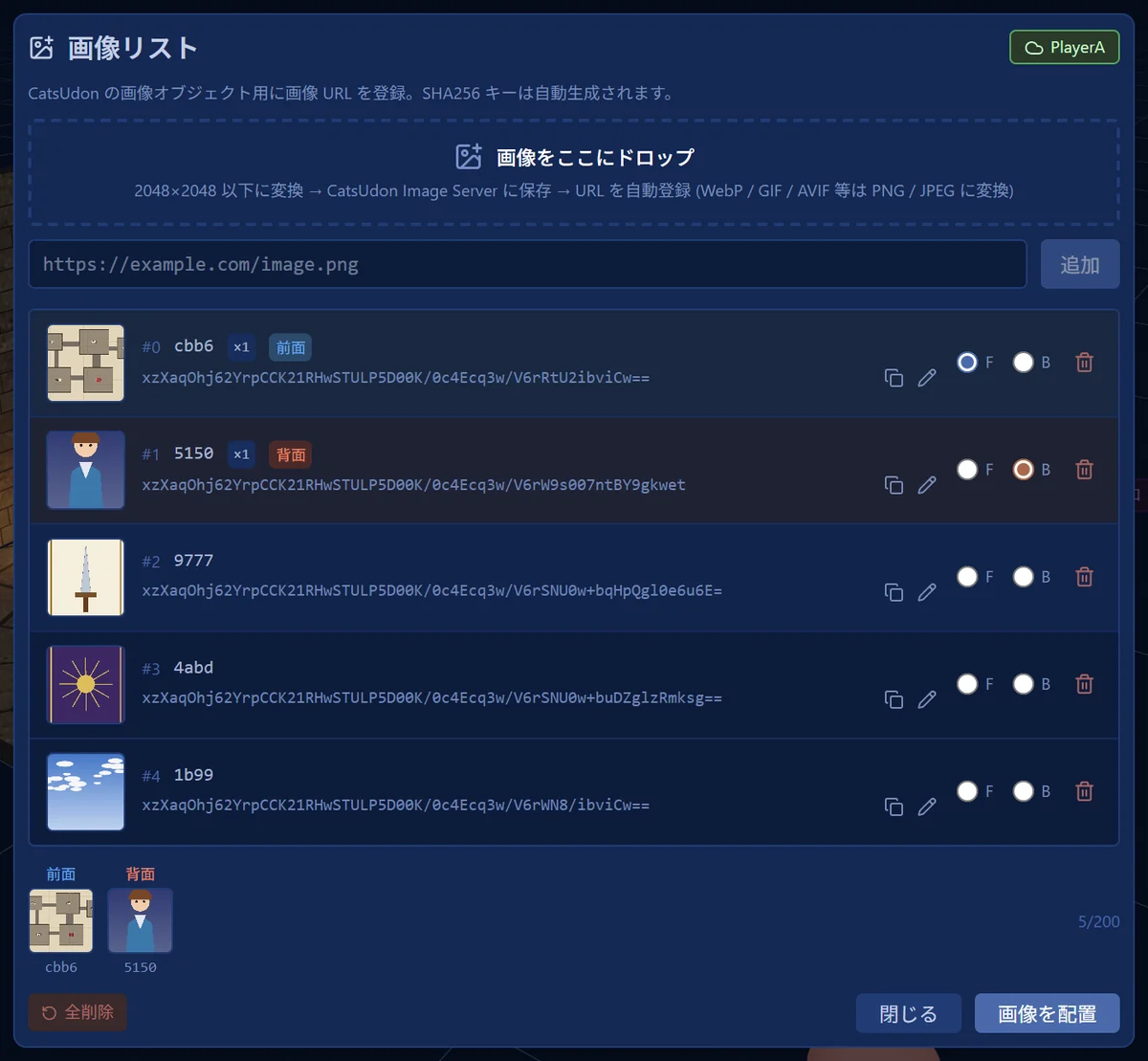
画像の URL を登録して、 板のようにマップに置きます。 マップの絵や、 キャラクターの立ち絵などに使います。
登録する
ツールバーの[リソース]から[画像リスト]を開きます。
- URL で登録する時は、 欄に画像の URL を入れて[追加]を押します。
- ファイルで登録する時は、 先に CatsUdon Image Server につなぎます。 そして、 [画像をここにドロップ]の所に画像のファイルを落とします。 画像は 2048 × 2048 以下に縮めて CatsUdon Image Server に置き、 その URL を登録します。 WebP・GIF・AVIF などは、 PNG か JPEG に変えます。
- 画像のファイルは、 Studio の画面のどこに落としても、 画像リストの画面が開いて登録されます。 CatsUdon Image Server につないでいる時に使えます。
- 画像は 200 枚まで登録できます。
- 同じ URL を、 2 回登録することはありません。 URL から作る 4 文字のキーが、 ほかの画像と同じになる時は登録できません。 その時は URL を変えてください。
置く
- 裏の画像を選ばない時は、 表の画像を左右反対にして、 裏に出します。
- 板の大きさは、 画像の縦と横の比で決まります。 長い方の辺が 1 m です。
- 当たり判定は Off で置かれます。 板の下の端が、 フロアの高さに来ます。
- 置いたあとで、 1 つの画像だけを別の画像に変えられます (参照先を変える)。
画像の球
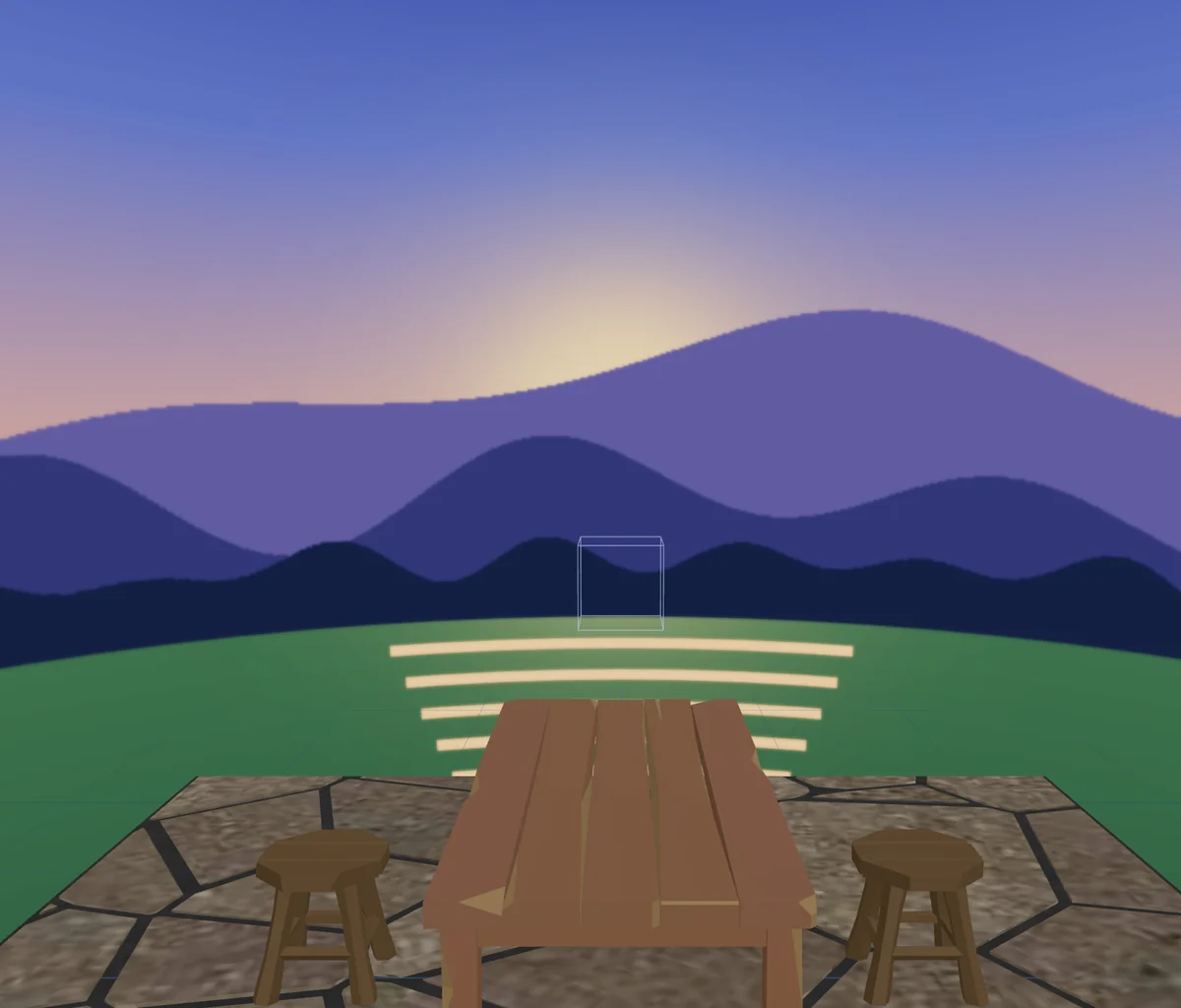
360 度の画像 (横 2 : 縦 1) を、 直径 10 m の球の内側に貼って置けます。 球の中に入ると、 周りが画像の景色になります。
![画像リストの[球で置く]](guide/images/image-sphere-list.webp)
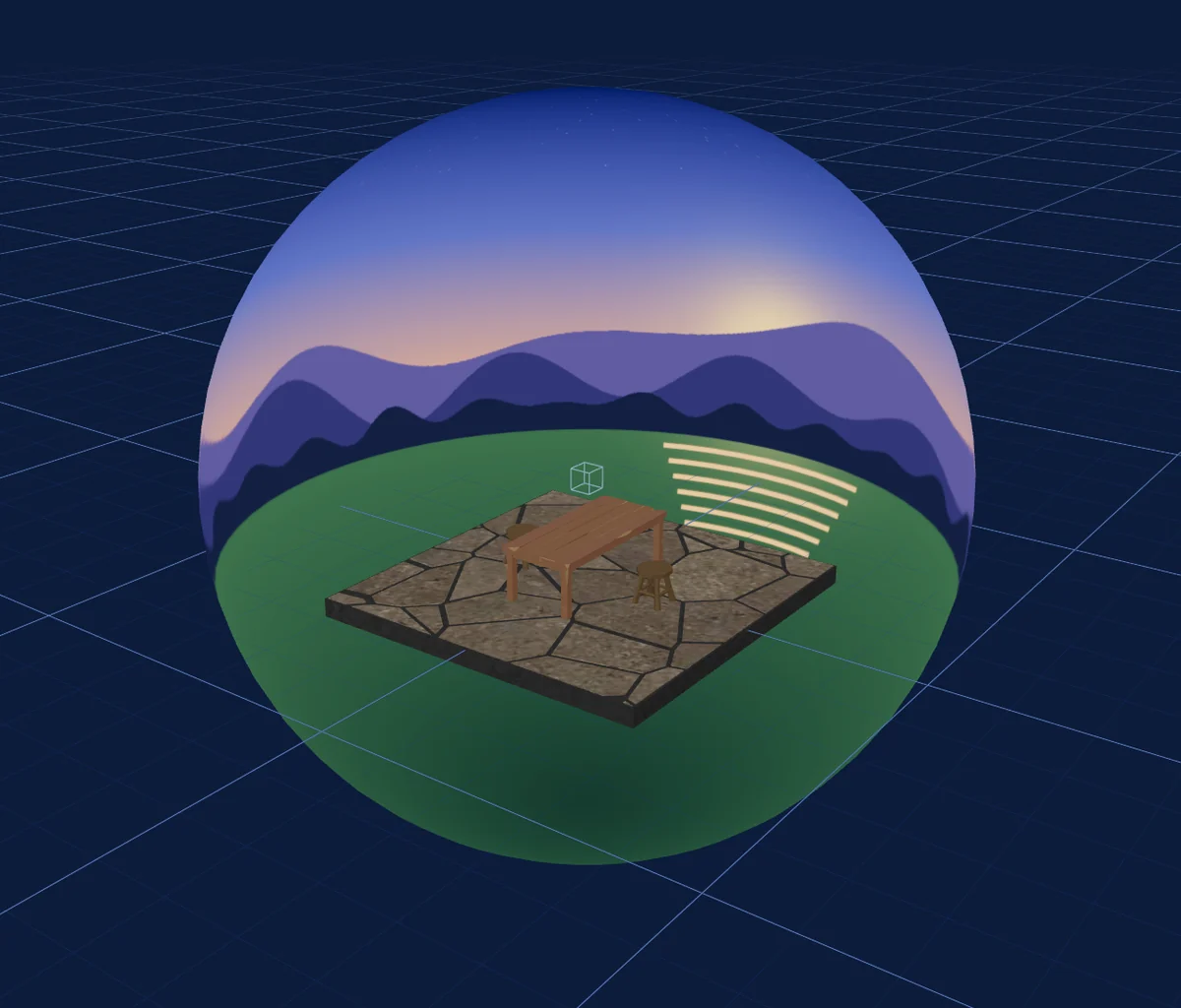
- 大きさ 1 で直径 10 m です。 大きさを変えると、 球の大きさも変わります。
- 画像の真ん中は、 球の正面に来ます。 正面は、 画像の板の表が見える側から見た向きです。 回転の Y で、 景色の向きを変えられます。
- 球の真ん中に、 30 cm の箱の線が出ます。 クリックで球を選べるのは、 この箱だけです。 球の中の物は、 今までどおりクリックで選べます。
- 球の真ん中は、 目の高さくらいに来ます。 中から見ると、 景色の地平線が目の高さに見えます。 CatsUdon の中で球を出した時も、 真ん中は手元の高さに来ます。
- 当たり判定は Off で置かれます。
- 置いたあとで、 別の画像に変えられます (参照先を変える)。
- 画像の球に対応した CatsUdon のワールドで表示されます。 対応していない古いワールドでは、 画像の無い板として出ます。
3D モデル
3D モデル (GLB) の URL を登録して、 マップに置きます。
登録する
ツールバーの[リソース]から[3D モデルリスト]を開きます。
- URL で登録する時は、 欄に GLB の URL を入れて[追加]を押します。
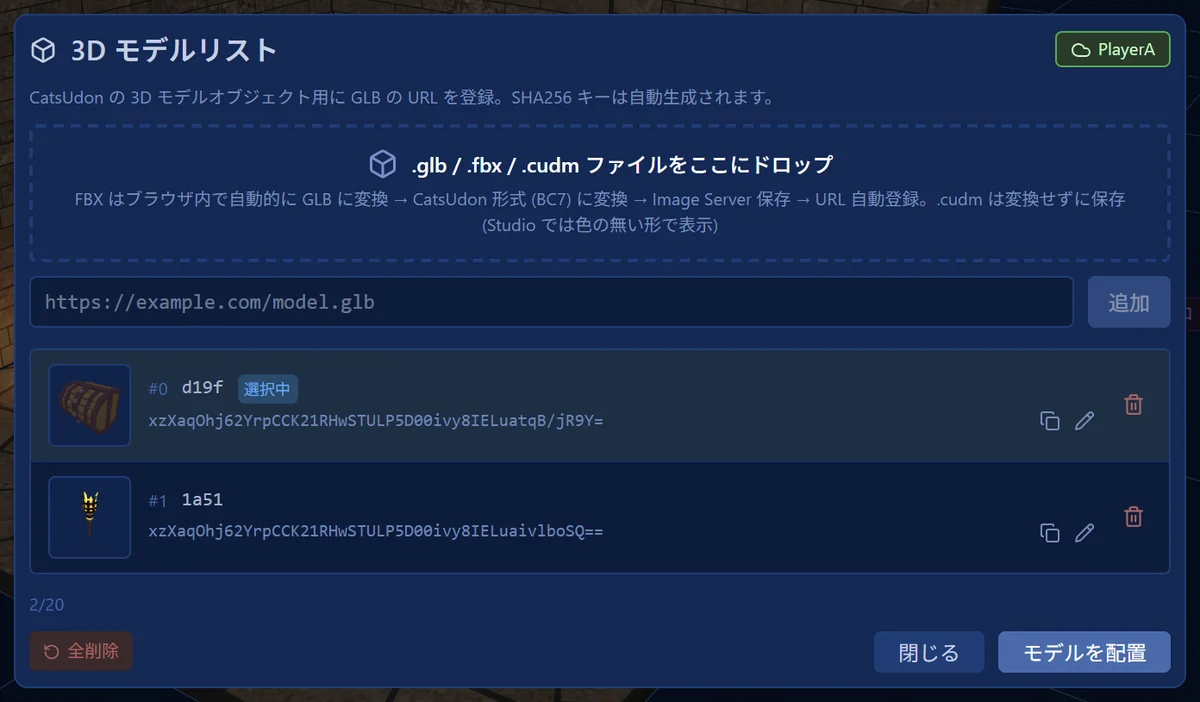
- ファイルで登録する時は、 先に CatsUdon Image Server につなぎます。 そして、 .glb・.fbx・.cudm のファイルを落とします。
- .glb と .fbx は、 ブラウザの中で CatsUdon 用に直します。 テクスチャも、 VRChat で表示できる形に変えます。 そのあと、 CatsUdon Image Server に置きます。 .fbx は、 先に GLB に変えます。 Blender で作った FBX の、 大きさ (cm と m) や色の明るさのずれも直します。
- .cudm (unitypackage を変換したファイル) は、 変えずに CatsUdon Image Server に置きます。
- .unitypackage を落とすと、 [3D モデル CatsUdon 変換]の画面が開きます。 変換は、 [変換を開始]を押した時だけ始まります (次の節)。
- 3D モデルは 20 個まで登録できます。
置く
- 当たり判定は Off で置かれます。 モデルの下の端が、 フロアの高さに来ます。
- .cudm のモデルは、 Studio でも本当の大きさで、 色と模様 (テクスチャ) が付いて出ます。 光の当たり方・つや・動きは、 VRChat と同じにはなりません。 最後は VRChat で確かめてください。 Studio で読めない .cudm は、 「.cudm」と書いた 1 m の箱で出ます。
3D モデル CatsUdon 変換
GLB のテクスチャと unitypackage を、 VRChat の CatsUdon で使える形に変えます。
ツールバーの[リソース]から[3D モデル CatsUdon 変換]を選びます。
GLB テクスチャ変換
PNG や JPEG のテクスチャが入った GLB を、 VRChat の CatsUdon で表示できる形 (BC7 圧縮) に変えます。 VRChat の CatsUdon は、 PNG や JPEG のテクスチャを読めないためです。 変えたファイルは、 ダウンロードされます。
- この形は 1 ピクセルの大きさが決まっているので、 変換したファイルは元より大きくなります。 4096 × 4096 のテクスチャ 1 枚で 16 MB です。
- 3D モデルリストにファイルを落とすと、 変換から登録までを 1 回で済ませられます。
unitypackage から .cudm への変換
入稿ツール (CatsUdonTools) で書き出した .unitypackage を、 CatsUdon のモデルの形 (.cudm) に変えます。 CatsUdon サポーターに登録して、 VRChat と連携している人が使えます。 入稿ツールのダウンロード・使い方・制限は、 CatsUdon モデル変換のページにあります。
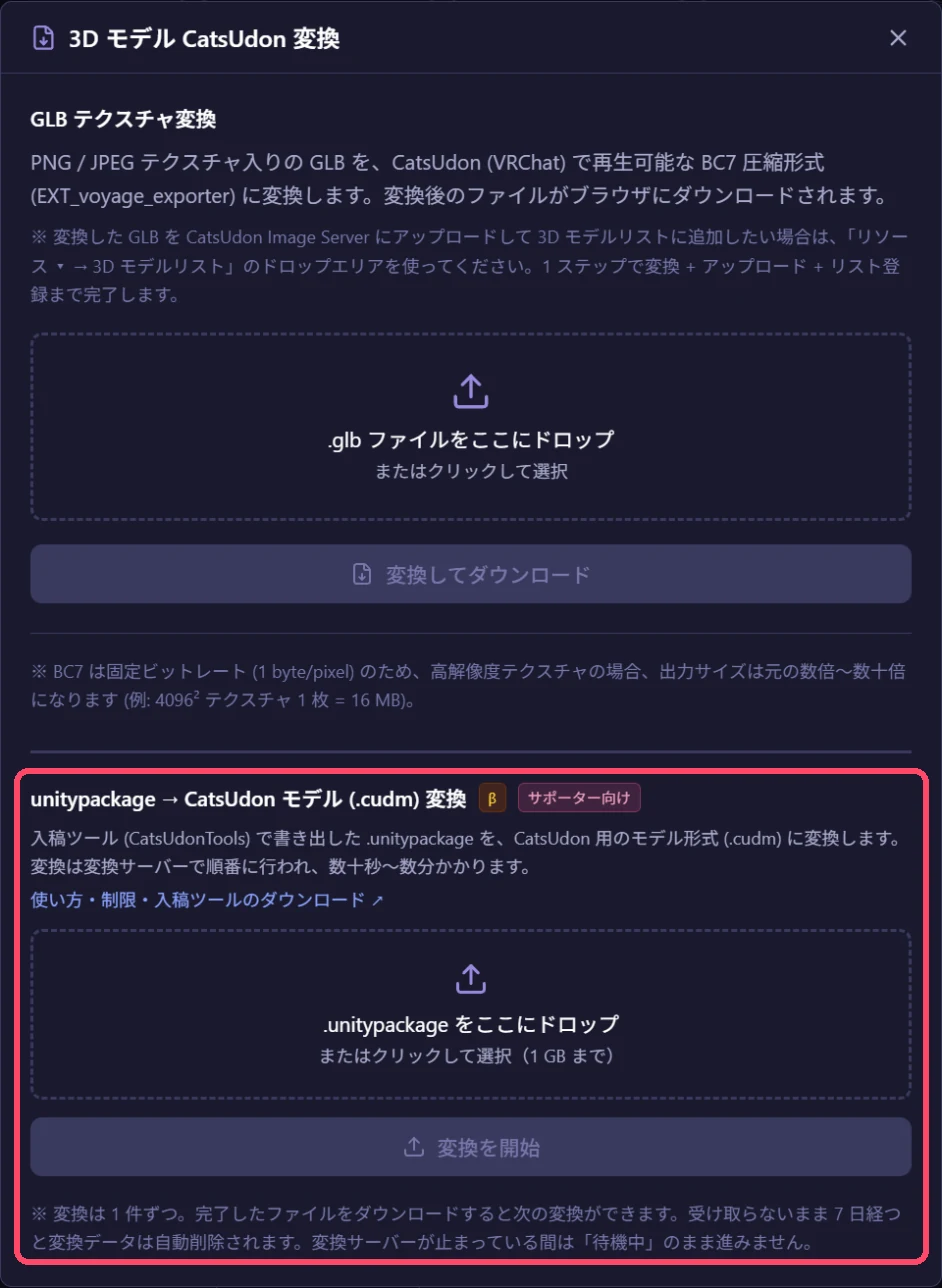
- 変換は 1 人 1 件ずつです。 できたファイルをダウンロードするか、 [このジョブを破棄]で捨てると、 次の変換ができます。 [このジョブを破棄]は、 2 回押すと捨てます。
- 受け取らないまま 7 日たつと、 変換データは消えます。
- 変換サーバーが止まっている間は、 [待機中]のまま進みません。
- 失敗した時は、 もう一度アップロードします。
- ログインから約 1 時間たつと、 VazaR にもう一度ログインする必要があります。 小さなウィンドウでログインし直すので、 作業中の画面は消えません。 ログインが済むと、 自動で続きから始まります。
UI オブジェクト
文字の札やボタンなど、 VRChat の中で読んだり押したりする部品です。
| 名前 | 左の一覧の場所 | 働き |
|---|---|---|
| UI_Text | Item の Utility の UI | 文字を出す札。 背景は透明です。 |
| UI_InputFiled | Item の Utility の UI | 文字を入れる欄 |
| UI_Toggle | Item の Utility の UI | チェックボックス |
| UI_Button | Item の Utility の UI | 押すボタン |
| Timer | Item の Utility の Tool | カウントダウンとアラームのタイマー。 大きさは 20 × 15 cm です。 |
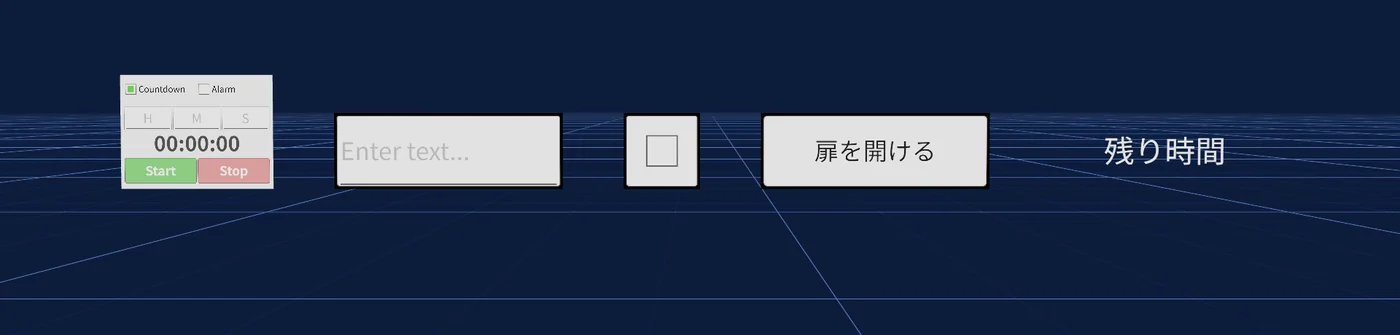
文字や色は、 Inspector の[Object String]で変えます。 中身は読みやすい形で出るので、 そのまま書き換えます。
| 項目 | 内容 |
|---|---|
text | 出す文字 |
size | 文字の大きさ |
width、 height | 板の大きさ (ピクセル) |
color | 文字の色 (#rrggbb) |
input-color | 背景の色 |
alignment | 文字の寄せ方 (0〜8) |
toggle | チェックが入っているかどうか |
enable | 使えるかどうか |
- UI_Button・UI_Toggle・UI_InputFiled・UI_Text は、 スラッシュコマンド ビルダーでも作れます。 見た目と、 押した時のコマンドを一緒に決めます (スラッシュコマンド ビルダー)。
- Studio のビューポートでは、 UI はブラウザで描いた絵で出ます。 置く前の T の欄を変えると、 ゴーストにもすぐ出ます。
URL と参照先を変える
画像・3D モデル・VRCUrl の参照を変える方法は、 2 つあります。
リストの URL を変える
URL を変えると、 その URL を使っている所が、 まとめて新しい URL に変わります。
- 画像リスト・3D モデルリスト・VRCUrl リストの行で、 鉛筆の絵 ([URL 編集]) を押します。 そして、 新しい URL を入れます。
- 入力欄は空で開きます。 URL に秘密の文字が入っていても、 そばにいる人に見えないようにするためです。
- 適用する前に、 確かめの画面に、 変わる所の数が出ます。 置いたオブジェクト・お気に入りの枠・バッグの中の物・動画プレイリストの曲・スカイボックス・カードの面などです。
- 新しい URL のキーが、 別の登録と同じになる時は、 注意が出ます。
1 つのオブジェクトの参照先を変える
選んだオブジェクトだけを、 別の画像や 3D モデルに変えます。 ほかのオブジェクトは変わりません。
- 画像か 3D モデルを選ぶと、 Inspector に[参照先 (画像)]か[参照先 (3D モデル)]が出ます。 グループの中の部品は、 グループ子のパネルに出ます。
- 絵の付いたボタンを押すと、 登録した物の一覧が出ます。 選ぶと、 そのオブジェクトだけが変わります。
- 一覧の上の欄で、 キーか URL で探せます。 [キーを貼付]の欄に、 4 文字以上のキーを貼ることもできます。 まだ登録していないキーも入れられます。
- 画像の裏は、 [なし (前面を反転して表示)]で、 表を反対にした絵に戻せます。
- 何個か選んだ時も、 まとめて変えられます。 全部が画像 (または全部が 3D モデル) で、 どれも部品が 1 つの時です。
VRCUrl リスト
ツールバーの[リソース]の[VRCUrl リスト]には、 スライドや動画プレイヤーで使う URL を登録します。 動画プレイリストに足した曲の URL も、 ここに入ります。 URL を消す時は、 その URL を使っている所が、 確かめの画面に出ます。
グリッドとフロア
グリッドは、 置く位置をそろえるためのマス目です。 フロアは、 名前を付けた高さです。
グリッド
| ツールバーのボタン | 働き |
|---|---|
| [グリッド表示] (G) | グリッドを出す・隠す |
| [スナップ] | On の時、 置く位置とギズモで動かす量が、 マスに合います。 Ctrl を押している間は合わせません。 |
| [グリッド移動モード] (十字の絵) | グリッドにギズモが付きます。 動かすと、 グリッドの原点が動きます。 ギズモを回転 (E) にすると、 グリッドを縦の軸で回せます。 Ctrl を押すと、 なめらかに回ります。 |
- マスの大きさ・原点・向きは、 右のパネルの[フロア]の下の欄でも、 数で変えられます。 Size がマスの大きさ、 Rot が向き (度)、 [原点]の X と Z が原点です。
- マスの大きさは、 0.1 m より小さくできません。
- グリッドを回すと、 置く位置・ドラッグで並べる向き・移動の矢印が、 全部グリッドの向きに合います。 斜めの部屋も、 まっすぐの時と同じように作れます。
フロア
- 右のパネルの[フロア]で、 高さに名前を付けて使います。 例えば 1 階と 2 階です。
- フロアを選ぶと、 グリッドの高さがそのフロアの高さになります。 新しく置く物は、 その高さに置かれます。
- [+]で、 今のグリッドの設定のフロアを足します。 行はドラッグで並べ替え、 ごみ箱で消します。
- [カスタム]はいつもあり、 消せません。 決まっていない高さです。 ギズモや数の欄でグリッドの高さを変えると、 [カスタム]に切り替わります。
- [Filter]を押すと、 ほかのフロアの物が薄く出ます。
- フロアは、 マップごとに保存されます。
環境
右のパネルの[Scene]のタブで、 マップ全体の見た目を決めます。
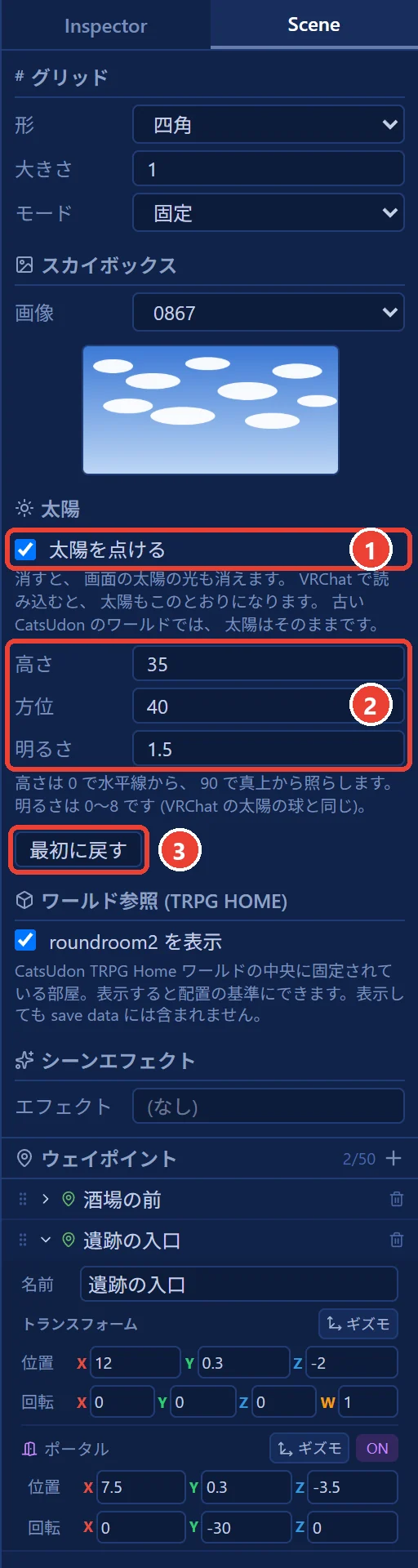
| 欄 | 内容 |
|---|---|
| [グリッド] | [大きさ]は、 Studio のグリッドのマスの大きさです。 [形]と[モード]は、 今の Studio では表示に使っていません。 グリッドの設定は、 セーブデータに入りません。 |
| [スカイボックス] | 空に使う画像を、 画像リストから選びます。 下に、 その画像が小さく出ます。 リストに無いキーは「(未登録)」と出ます。 同じ URL を登録し直すと、 元に戻ります。 |
| [太陽] | [太陽を点ける](図の 1) を外すと太陽が消え、 ビューポートの太陽の光も消えます。 この設定はセーブに入るので、 VRChat で読み込むと太陽もそのとおりになります。 ただし古い CatsUdon のワールドでは、 太陽はそのままです。 [高さ][方位][明るさ](図の 2) は、 太陽の向きと明るさです。 高さは 0 で水平線から、 90 で真上から照らします。 方位は、 照らす向きを横に回した角度です。 明るさは 0〜8 で、 VRChat の太陽の球で変える明るさと同じです。 ビューポートの光も、 そのとおりに変わります。 数を変えるまでは、 向きと明るさはセーブに入らず、 VRChat で読み込んでもワールドの太陽のままです。 [最初に戻す](図の 3) で、 その状態に戻ります。 |
| [ワールド参照 (TRPG Home)] | ツールバーの[ワールド]が[CatsUdon TRPG Home]の時だけ出ます。 [roundroom2 を表示]を On にすると、 ワールドの真ん中にある部屋がビューポートに出ます。 置く位置の目安に使います。 選んだり動かしたりはできず、 セーブデータにも入りません。 |
| [シーンエフェクト] | 霧などの、 場面の効果です。 |
[roundroom2 を表示]の On と Off は、 ブラウザに残ります。 どのマップでも同じです。
ウェイポイントとポータル
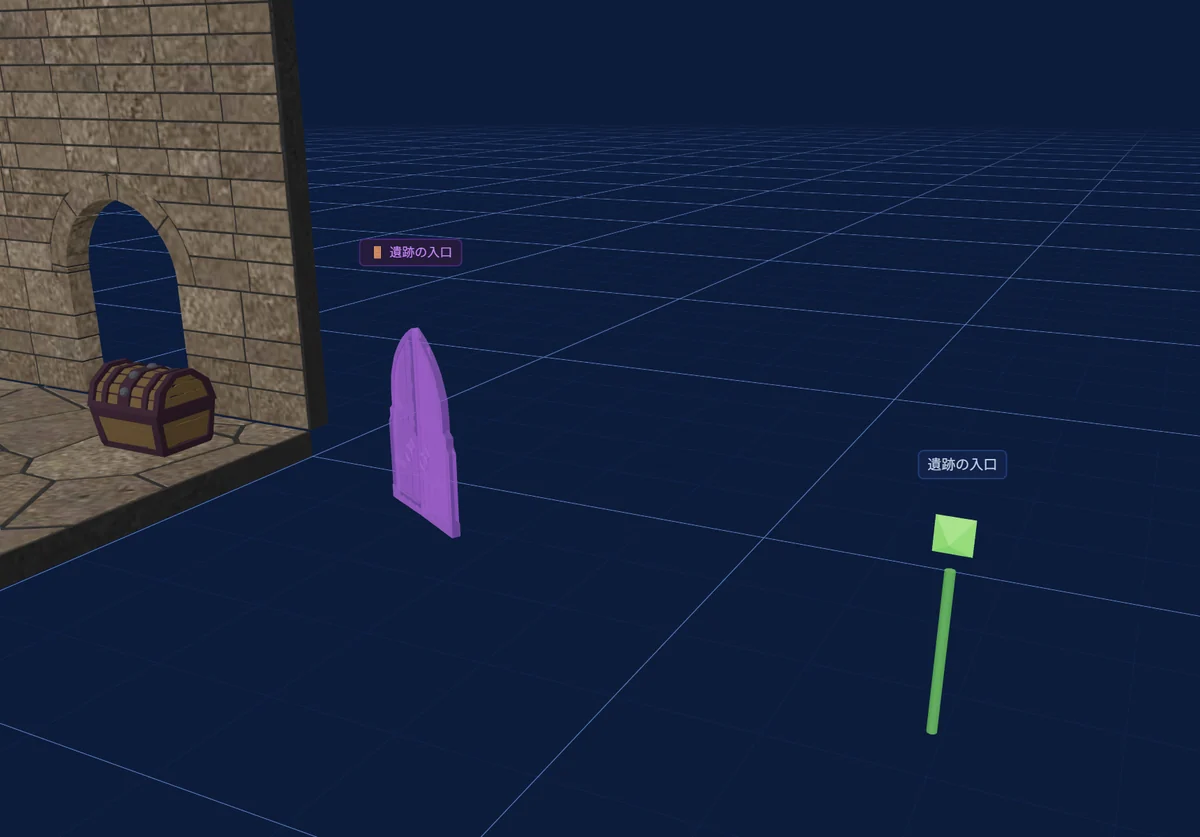
ウェイポイントは、 VRChat の中で移動する先の地点です。 ポータルは、 その地点へ移動するための門です。
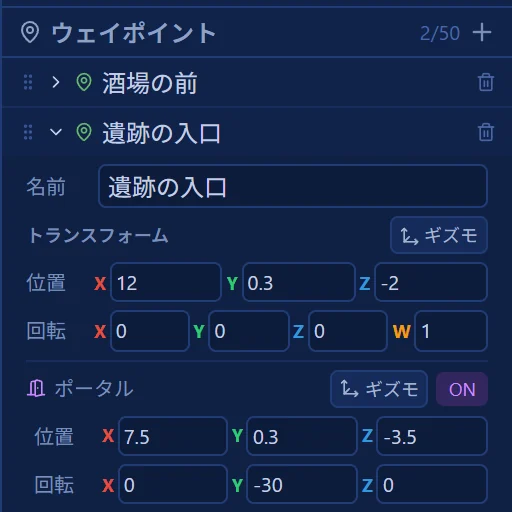
- [Scene]のタブの[ウェイポイント]の[+]で足します。 50 個まで作れます。
- 行を開くと、 [名前]・[位置]・[回転] (向き) を変えられます。 行はドラッグで並べ替えます。
- [ポータル]を On にすると、 ゴシックのアーチの門が、 ビューポートに出ます。 門の[位置]と[回転] (向き、 度) を変えられます。
- ウェイポイントと門は、 [ギズモ]のボタンで、 ビューポートで直接動かせます (ギズモ)。
プレイヤーデータ
CatsUdon のキャラクターのデータを作ります。 ステータス・パラメータ・メモ・コマンドなどがあります。
ツールバーの[TRPG データ]から[プレイヤーデータ]を開きます。 キャラクターは 50 人まで作れます。
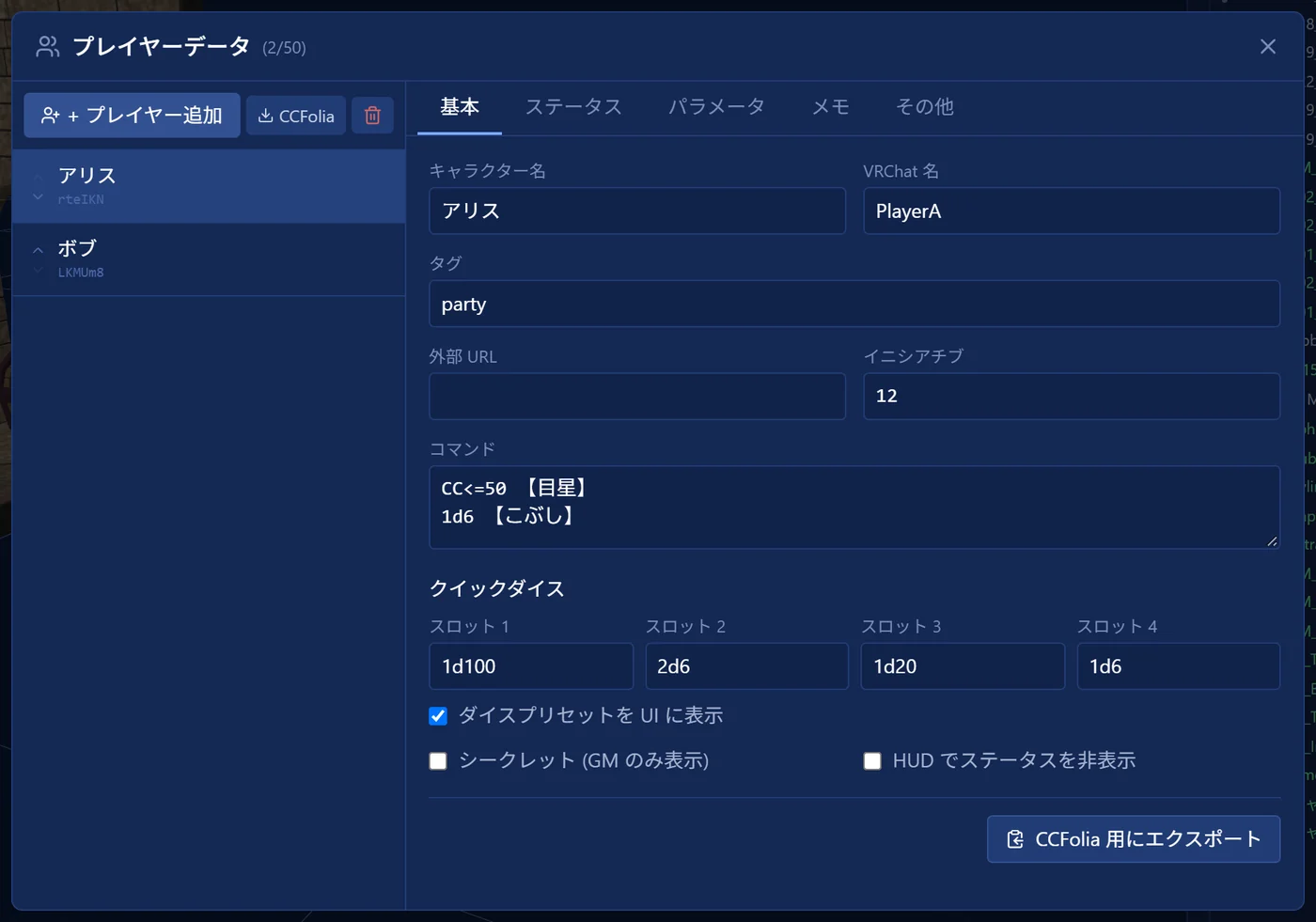
5 つのタブ
| タブ | 内容 |
|---|---|
| [基本] | [キャラクター名]、 [VRChat 名]、 [タグ]、 [外部 URL]、 [イニシアチブ] (整数)、 [コマンド]、 [クイックダイス]の 4 つの枠、 [シークレット (GM のみ表示)]、 [HUD でステータスを非表示] |
| [ステータス] | HP や MP などのステータス。 行ごとに、 ラベル・値・最大・表示を決めます。 |
| [パラメータ] | STR などのパラメータ。 ラベルと値を足して変えます。 |
| [メモ] | 大きな欄のメモです。 改行もそのまま残ります。 |
| [その他] | 最後にいた位置と向き、 ID (自動で決まり、 変えられません) |
一覧の操作
- [+ プレイヤー追加]で、 キャラクターを足します。
- 行にマウスを乗せると、 キャラクターシートを置く・キャラクター情報を置く・複製・削除のボタンが出ます。 行の左の矢印で並べ替えます。
- 地図のピンの絵で、 そのキャラクターのキャラクターシートを、 マップに置きます。
- 名札の絵 ([キャラ情報を置く]) で、 キャラクター情報の札を置きます (キャラクター情報)。
- 複製すると、 キャラクターに付いたチャットパレットなどのシートも、 新しく作り直します。 複製した方を消しても、 元のシートは消えません。
- キャラクターを消すと、 そのキャラクターのシートと、 マップに置いたキャラクターシートも消えます。 消す前に、 確かめの画面に数が出ます。
- 一覧の上のごみ箱の絵で、 全部のキャラクターを消します。 元に戻せません。
ココフォリアとのやり取り
- [基本]のタブの下の[CCFolia 用にエクスポート]で、 キャラクターのデータをコピーします。 ココフォリアのキャラクターの読み込みに、 そのまま貼れます。
- 一覧の上の[CCFolia]を押します。 ココフォリアのキャラクターのデータか、 キャラクターシートの URL を貼って、 [読み込み]を押します。 URL の時は、 対応するサイトのキャラクターシートを変換して読み込みます。
- キャラクターシートに付いたシートは、 テキストシートとして足します。
キャラクター情報
キャラクターの名前とステータスを出す札です。 駒の上に置いて使います。
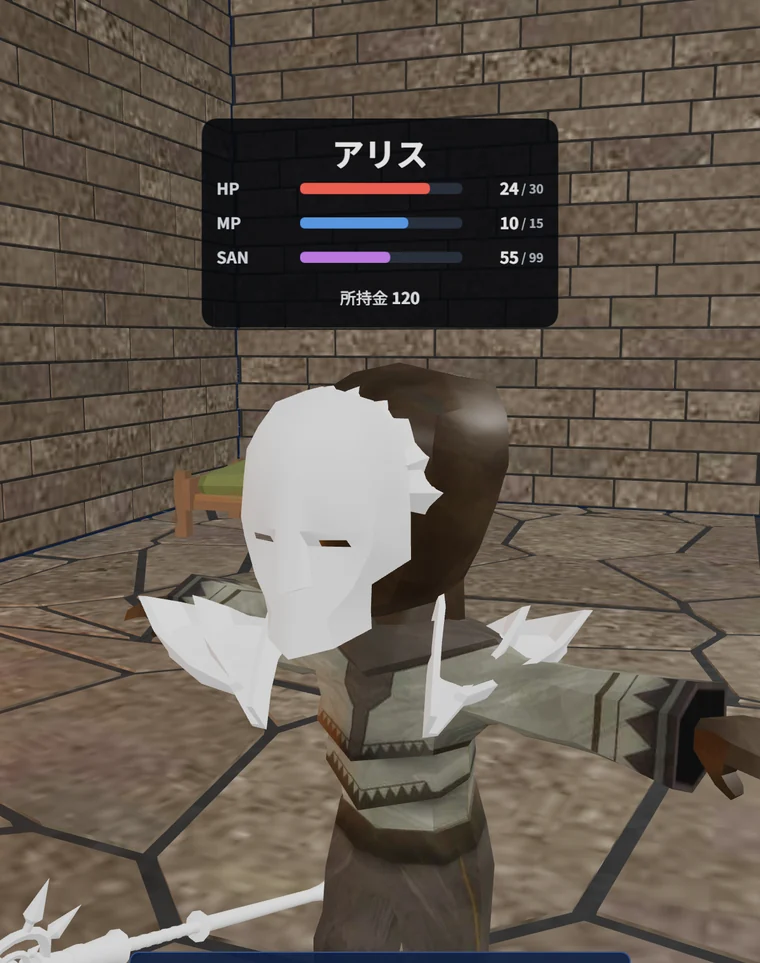
- プレイヤーデータの行の名札の絵 ([キャラ情報を置く]) で置きます。 左の一覧の Item の Utility の UI にある「キャラクター情報」からも置けます。
- 置いたあと、 Inspector の[キャラクター情報]の[キャラクター]で、 出すキャラクターを選び直せます。 [キャラ ID]の欄に、 6 文字の ID を入れることもできます。
- 札は、 いつも見る人の方を向きます。 札の下の端が、 置いた位置です。
- 出るのは、 プレイヤーデータで[表示]を On にしたステータスだけです。 最大のあるステータスは棒になり、 初めの 6 つまで出ます。 最大の無いステータスは、 1 行の文字で出ます。
- 棒の色は、 HP と体力が赤、 MP と魔力が青、 SAN と正気が紫です。 ほかのステータスは、 緑・オレンジ・水色の順です。
- ID に合うキャラクターがいない時は、 「キャラクターが見つかりません」と出ます。
- キャラクターの名前を変えても、 ID は変わらないので、 札はそのまま使えます。
グループにすると、 駒と一緒に動かせます。 VRChat での使い方は、 CatsUdon マニュアルのキャラクターを見てください。
テキストシート
メモ・表・カウンター・チャットパレットなどの札を作って、 マップに置きます。
ツールバーの[TRPG データ]から[テキストシート]を開きます。
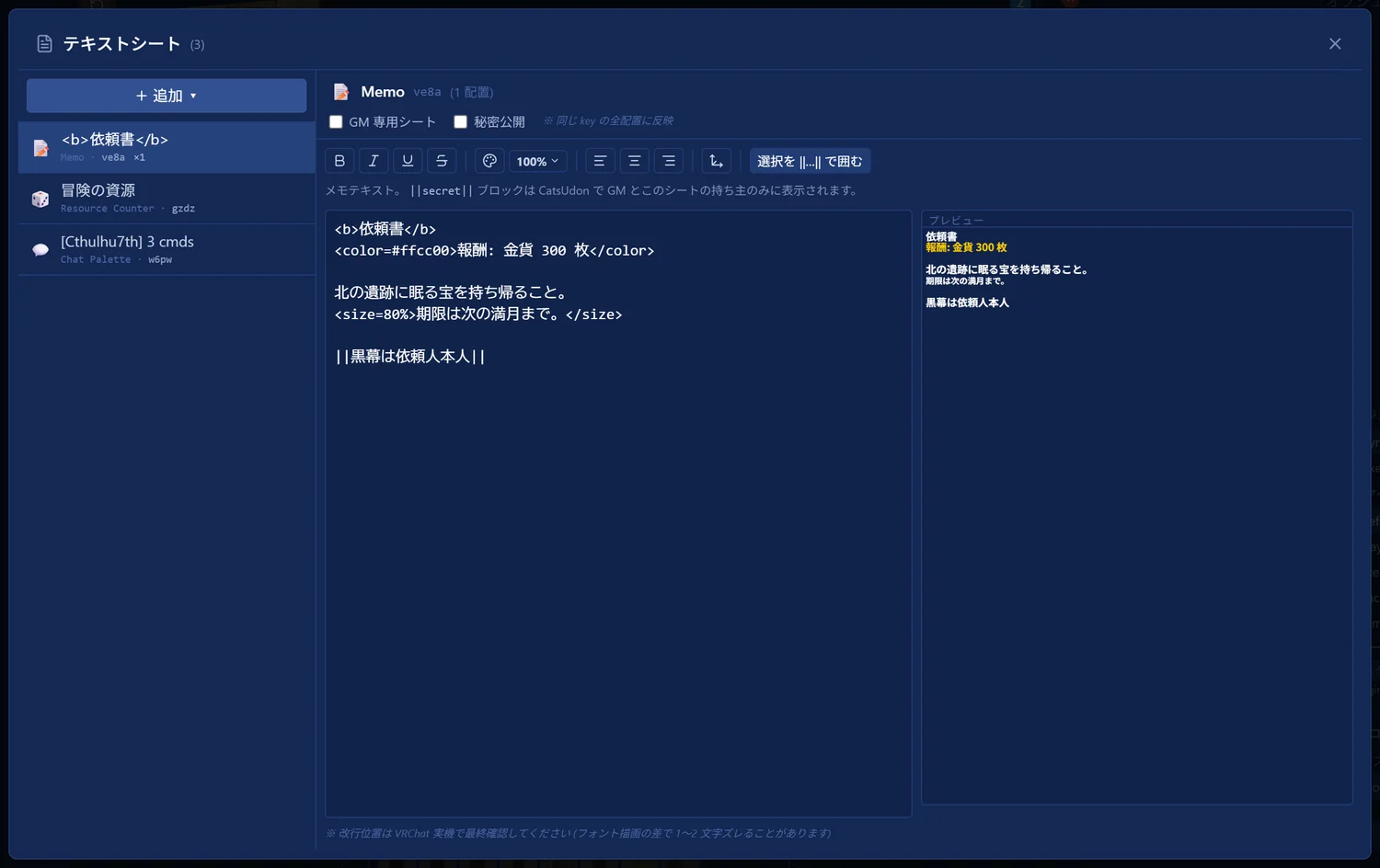
シートの種類
| 種類 | 内容 |
|---|---|
| [メモ] | 自由に書くメモ。 ||...|| で囲んだ所は、 VRChat で、 GM とこのシートの持ち主にだけ見えます。 |
| [セル] | 6 行 × 12 列の表。 マスごとに、 on・checked・文字を決めます。 行の見出しで、 行の全部を切り替えます。 |
| [リソース] | 数を数えるカウンター。 共通の[マスターカウンタ名]と、 カウンタの名前と値を並べます。 カウンタは 50 個まで足せます。 |
| [チャット] | BCDice のチャットパレット。 [BCDice システム名]と、 1 行ずつのコマンドを決めます。 |
| キャラクター | プレイヤーデータのキャラクターのシート。 プレイヤーデータの画面から置きます。 テキストシートの一覧には出ません。 |
作って置く
- 同じシートを、 何か所にも置けます。 中身を変えると、 置いた全部が変わります。 行の「×数」は、 置いた数です。
- シートの種類は、 作ったあとで変えられません。 別の種類にする時は、 新しく作ります。
- シートを消すと、 置いたそのシートも全部消えます。 消す前に、 確かめの画面に数が出ます。
- ビューポートでは、 シートは種類ごとの色の縦長の札で出ます。 札をクリックすると、 Inspector にシートの欄が出ます。 [内容を編集...]で、 この画面が開きます。
シートの設定
| 設定 | 変える所 | 働き |
|---|---|---|
| [GM 専用シート][秘密公開] | テキストシートの画面の、 右の上 | シートそのものの設定です。 同じシートを置いた全部に効きます。 |
| [拡大表示][呼び出し可能] | 置いたシートを選んだ時の Inspector | 置いた 1 枚ずつの設定です。 同じシートでも、 置いた所ごとに変えられます。 |
メモの書き方
メモの欄の上のボタンで、 選んだ文字を飾ります。 ボタンは絵だけなので、 マウスを乗せて名前を確かめます。 右の[プレビュー]に、 VRChat での見え方が出ます。
| ボタン | 働き |
|---|---|
| [太字][斜体][下線][取消線] | 文字を太く・斜めにする。 線を引く |
| [色] | 色を選んで、 文字の色を変える。 [キャンセル]した時は何も入りません。 透明さは使えません。 |
| [サイズ] | 文字の大きさを 50%〜200% で変える |
| [左寄せ][中央][右寄せ] | 行を寄せる |
| [余白] | 左右に余白を空ける (em で入れる) |
| [選択を ||…|| で囲む] | GM と持ち主にだけ見せる所にする。 プレビューでは、 いつも中身が見えます。 |
- 欄で Enter を押して改行すると、 VRChat でも改行になります。
- プレビューは、 ブラウザの文字で描いています。 VRChat とは、 改行する位置が 1〜2 文字ずれることがあります。 最後は VRChat で確かめてください。
カード
CatsUdon のカスタムカードを作ります。 1 枚ごとに、 表と裏の文字・色・画像を決めます。
ツールバーの[TRPG データ]から[カードリスト]を開きます。
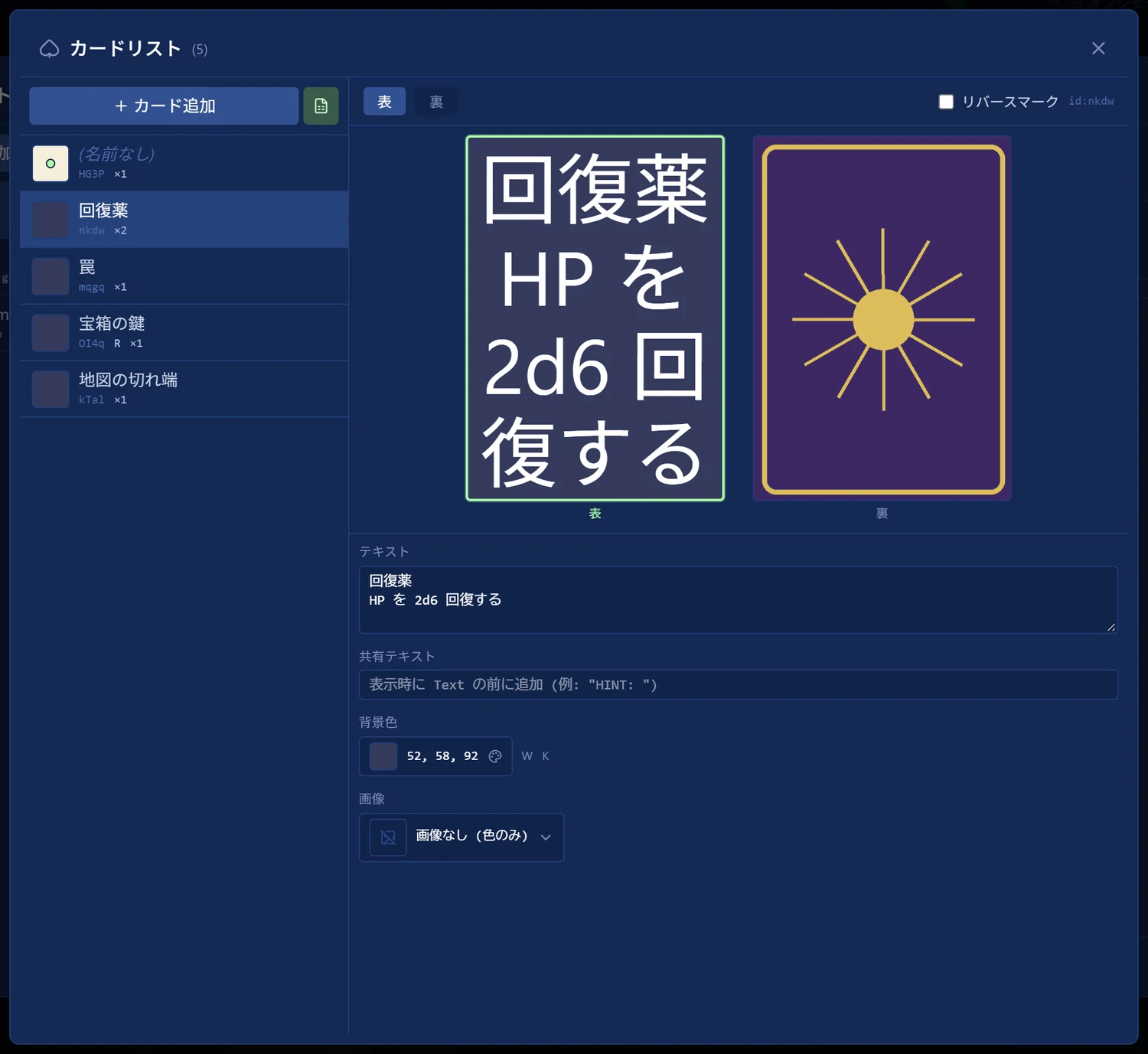
カードの中身
[+ カード追加]でカードを足します。 カードの ID (4 文字) は、 自動で決まります。 右の上のタブ ([表][裏]) か、 見え方の絵を押して、 変える面を選びます。
| 欄 | 内容 |
|---|---|
| [テキスト] | カードの文字。 何行でも書けます。 <color> や <size> などの飾りも使えます。 |
| [共有テキスト] | カードを見せる時に、 テキストの前に付く文字 (例 「HINT: 」) |
| [背景色] | 面の色。 画像の透明な所から見えます。 |
| [画像] | 画像リストから画像を選びます。 画像の URL かファイルをここに落とすと、 画像リストに登録して使います。 |
| [画像タイルアトラス] | 1 枚の画像に何枚分も並べた時に、 使う所を選びます。 W と H に 1 枚分の大きさ (ピクセル)、 X と Y に何列目・何行目か (0 から数えます) を入れます。 右の矢印で、 画像全体を使う設定に戻します。 |
| [リバースマーク] | カードに、 反転の印を付けます。 |
例えば、 2048 × 1579 の画像の左半分を表に、 右半分を裏に使う時です。 表も裏も、 W は 1024、 H は 1579 にします。 X は、 表を 0、 裏を 1 にします。
見え方の絵は、 VRChat の見え方に近づけていますが、 文字の大きさは少し違うことがあります。
カードを置く
カードは、 今のフロアの高さと、 今のレイヤーに置かれます。 [スナップ]が On の時は、 マスに合います。
便利な機能
- [+ カード追加]の横の緑のボタン ([CSV / TSV 一括取り込み]) で、 表計算ソフトの行を貼って、 カードをまとめて作ります。 1 行目は見出しです。 列の名前は、
front_textback_textfront_colorback_colorfront_shareback_sharereverseです。 色はr,g,bか#rrggbbで書きます。 マスの中にカンマ・タブ・改行を入れる時は、"…"で囲みます。 - Ctrl + クリックで何枚か選ぶと、 まとめて変える画面になります。 表と裏の色、 リバースマークを、 まとめて変えられます。 複製と削除もできます。
- 行の「×数」は、 そのカードを使っているデッキの数です。
- カードを消す時に[デッキからも削除する]を On にすると、 デッキの中からも外します。 マップに置いたそのカードも消えます。
デッキ
カードを積んで、 山札を作ります。
ツールバーの[TRPG データ]から[デッキリスト]を開きます。
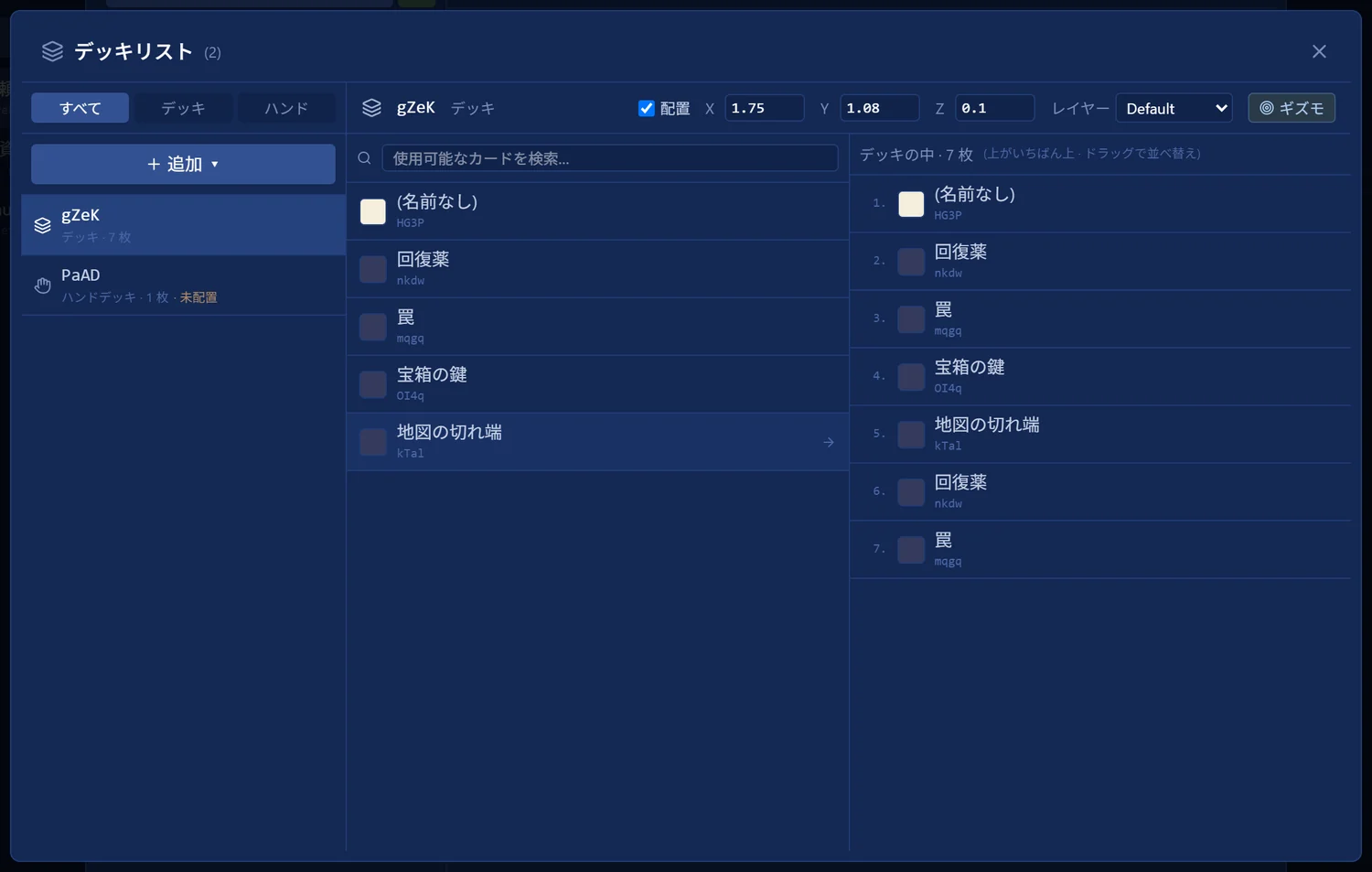
| 種類 | 内容 |
|---|---|
| デッキ | ワールドのみんなで使う山札 |
| ハンドデッキ | 手札用の山札 |
カードを積む
- 左の[追加]を押して、 [+ デッキ追加]か[+ ハンドデッキ追加]を選びます。 左の上の[すべて][デッキ][ハンド]で、 一覧に出す種類を絞れます。
- 真ん中の一覧は、 カードリストのカードです。 カードをクリックすると、 デッキのいちばん下に積みます。 右の一覧へドラッグして、 好きな所に入れることもできます。 上の欄で、 カードを探せます。
- 右の一覧 ([デッキの中]) が、 デッキの中です。 上がいちばん上のカードです。 ドラッグで並べ替えます。 行にマウスを乗せると出る矢印でも並べ替えられ、 × で外します。
- 同じカードを何枚でも積めます。
- カードリストに無いカードは、 赤い文字で出ます。 消したカードが残っている時は、 右の上に[不明な参照を削除]が出ます。 押すと、 全部のデッキから外します。
デッキを置く
- 右の上の[配置]のチェックを On にすると、 デッキがマップに置かれます。 X・Y・Z と[レイヤー]の欄で、 位置を変えます。
- [ギズモ]のボタンで、 ビューポートで動かします。 まだ置いていない時は、 ビューポートをクリックして置く状態になります。
- ビューポートでは、 デッキはカードを積んだ形の印で出ます。 デッキは青、 ハンドデッキは茶色です。
- 置いていないデッキにカードを積んでいる時は、 エクスポートで原点 (0, 0, 0) に置かれます。 VRChat の CatsUdon は、 置いていないデッキの中身を読み込まないためです。
見本のデッキ
[追加]のメニューの下の[プリセット]から、 カードとデッキを一度に作れます。 [トランプ (52 枚)]と[タロット (78 枚)]があります。 右の[デッキ]か[ハンド]で、 デッキかハンドデッキかを選びます。
行にマウスを乗せると出るコピーの絵で、 同じカードと同じ位置のデッキを、 新しい ID で作ります。 カードは複製されず、 元と同じカードを使います。
バッグの中身
VRChat の CatsUdon で、 鞄に入れてあった物を見て、 直します。
ツールバーの[TRPG データ]から[バッグの中身]を開きます。 鞄を使ったセーブデータを読み込むと、 鞄ごとの中身が出ます。
- 左が鞄の一覧、 右が選んだ鞄の中身です。 中身の行には、 オブジェクト・画像・3D モデル・UI・テキストシート・カード・デッキなどの種類が出ます。
- [取り出す]: オブジェクトや画像などを、 鞄から出してマップに置きます。 出したあとは、 Inspector で直せます。
- [参照変更]: カードやデッキの中身を、 別のカードやデッキに変えます。
- [上へ]、 [下へ]で並べ替え、 [削除]で鞄から外します。
- [+ シーンから追加]: マップに置いたオブジェクトを選んで、 鞄に入れます。 マップからはなくなります。
鞄の数は、 VRChat のワールドで決まっています。 Studio では、 鞄を足したり消したりできません。 空の鞄も、 そのままセーブデータに残ります。
動画プレイリスト
CatsUdon の動画プレイヤーで使う、 プレイリストを作ります。
ツールバーの[TRPG データ]から[動画プレイリスト]を開きます。
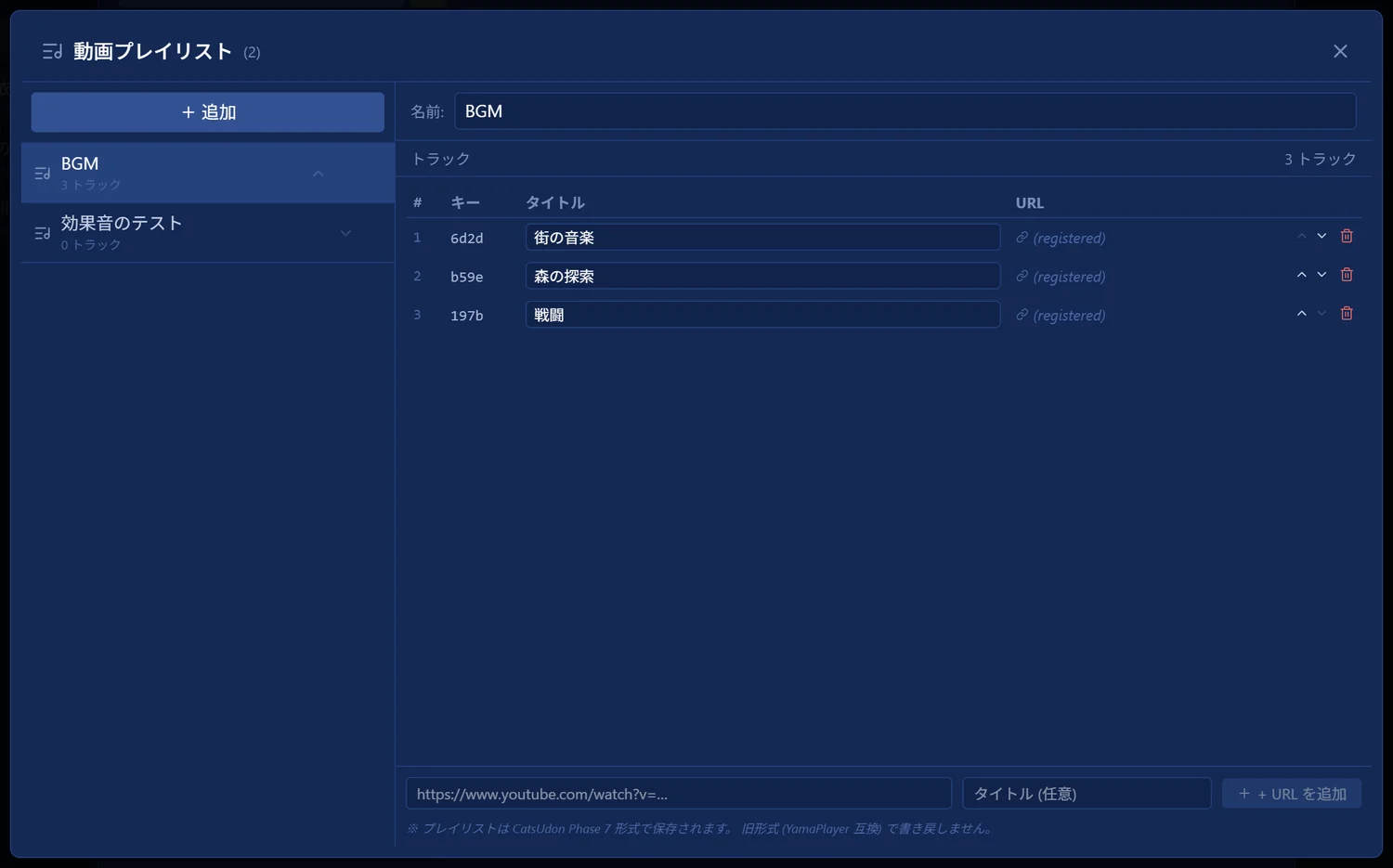
- 曲の表に、 URL そのものは出ません。 VRCUrl リストに無いキーは、 赤い文字で出ます。
- 曲を外した時やプレイリストを消した時に、 その URL をほかのどこでも使っていなければ、 VRCUrl リストからも消えます。
- 前の動画プレイヤー (YamaPlayer) の形のプレイリストは、 読み込む時に新しい形に直します。 YouTube のプレイリストの URL は、 中の曲を読み取って、 1 つのプレイリストにします。 読み取れなかった URL は飛ばします。 1 曲だけの URL は、 「Migrated_番号」という名前の、 1 曲のプレイリストになります。
- ワールドの作者が Unity で決めたプレイリストは、 セーブデータに入らないので、 Studio では変えられません。
- 動画プレイヤーごとの再生の状態は、 セーブデータに入っていればそのまま残ります。 Studio では変えません。
VRChat での使い方は、 CatsUdon マニュアルのプレイリストを見てください。
SE セット
CatsUdon の動画プレイヤーで鳴らす、 効果音のセットを作ります。
効果音のセットは、 2 つのファイルでできています。 何個かの効果音をつないだ 1 本の音のファイルと、 効果音ごとの始まりと終わりを書いた JSON です。 VRChat では、 ボタンを押すと、 その効果音の所だけを鳴らします。
ツールバーの[TRPG データ]から[SE セット]を開きます。 上で[パック生成]と[JSON 編集 (上級)]を切り替えます。
パック生成
手元の音のファイルから、 効果音のセットを作って、 CatsUdon Image Server に置きます。 ふつうはこちらを使います。
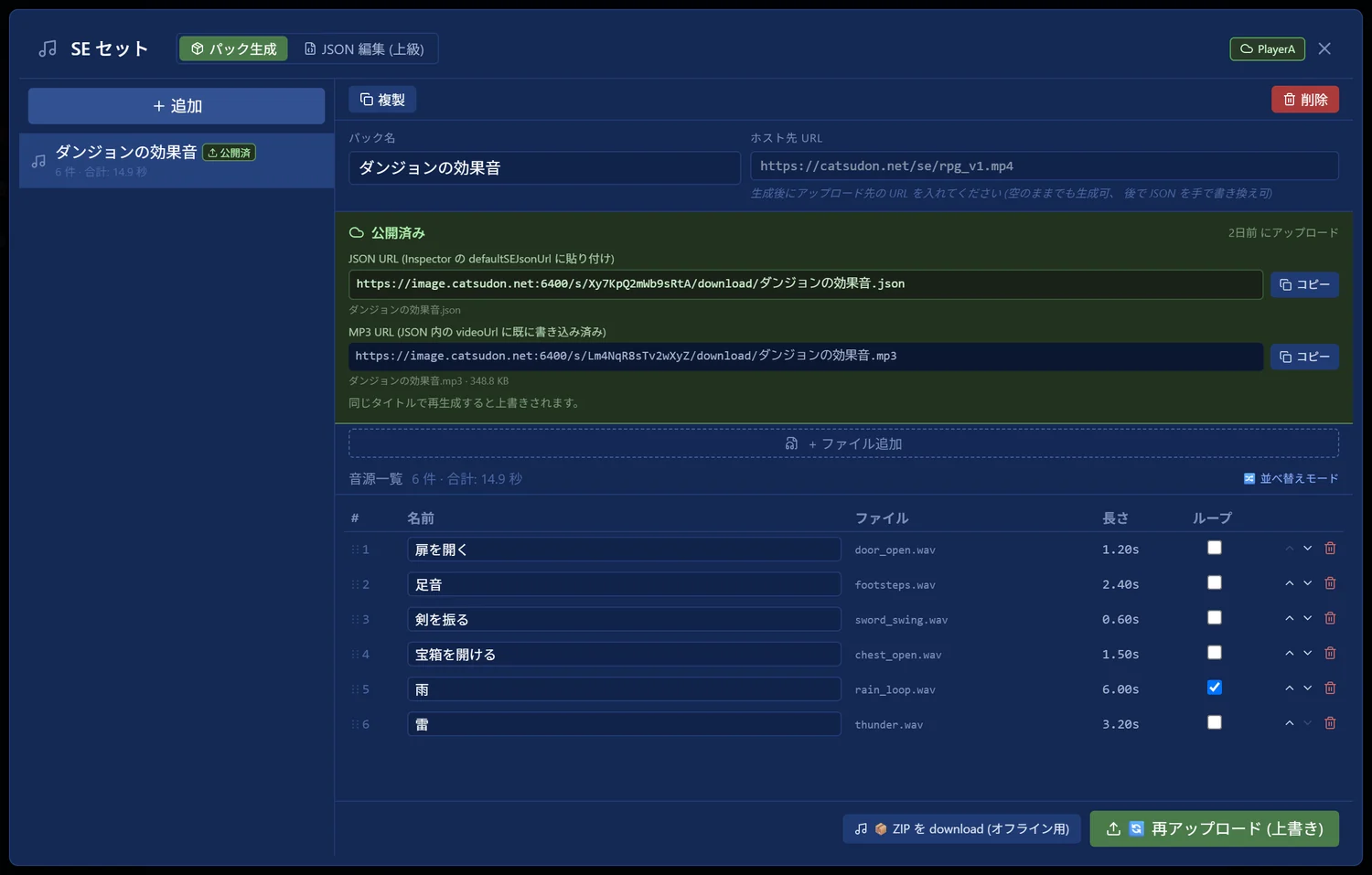
- 並べ替えは、 行の左のつまみをドラッグするか、 矢印のボタンで行います。 数が多い時は、 [並べ替えモード]で大きな画面を開きます。 名前で絞り込めて、 いちばん上・いちばん下へ動かすボタンもあります。
- 同じ[パック名]のまま作り直すと、 サーバーの同じファイルに上書きします。 ボタンは[再アップロード (上書き)]になります。
- [パック名]を変えると、 新しいファイルとして置くことを知らせる注意が出ます。 前のファイルはサーバーに残ります。
- 一度置くと、 一覧に[公開済]の印が付き、 上の[公開済み]の欄に URL が出続けます。 ブラウザを閉じても残るので、 あとでコピーし直せます。
- [ZIP を download (オフライン用)]で、 音のファイルと JSON を ZIP にしてダウンロードできます。 中のファイルの名前は、 [パック名]です。 自分で別の所に置く時は、 先に[ホスト先 URL]に音のファイルの URL を入れておくと、 JSON にその URL が入ります。 あとから JSON の中の URL を書き換えてもかまいません。
- パックは、 音のファイルも一緒に、 このブラウザに保存されます。 次に開いた時も残っています。 ほかの PC には出ません。
- 音のファイルはブラウザで 1 本の MP3 (192 kbps) にします。 時間が長いと、 数秒から数十秒かかります。 2 チャンネル (ステレオ) までの音を使えます。
JSON 編集
音のファイルを自分で用意して、 別の所に置いてある時に、 JSON だけを作ります。
| 欄 | 内容 |
|---|---|
| [セット名] | セットの名前 (例 標準 RPG SE セット) |
| [連結動画 URL] | 効果音をつないだファイルの URL |
| [バージョン] | 番号。 入れない時は 1 です。 |
| [SE エントリ] | 効果音ごとの[名前][開始 (秒)][終了 (秒)][ループ]。 [ループ]が On の時は、 終わりまで来ると始まりに戻ります。 |
- 上のタブで、 [このマップ]と[ライブラリ]を切り替えます。 [このマップ]のセットは、 マップと一緒に保存されます。 [ライブラリ]のセットは、 このブラウザに保存され、 どのマップからも使えます。
- [ライブラリに保存]で、 マップのセットをライブラリにコピーします。 [このマップに適用]で、 ライブラリのセットをマップにコピーします。 コピーした物は、 元と別の物になります。
- [JSON をコピー]で、 JSON をコピーします。 コピーした JSON は、 自分で URL のある所に置きます。 [JSON を貼り付け]で、 JSON を読み込みます。
{
  "name": "標準 RPG SE セット",
  "videoUrl": "https://catsudon.net/se/rpg_v1.mp4",
  "version": 1,
  "ses": [
    { "name": "扉を開く", "start": 0.0, "end": 1.5,  "loop": false },
    { "name": "雨ループ", "start": 5.0, "end": 12.0, "loop": true  }
  ]
}VRChat での使い方は、 CatsUdon マニュアルの効果音 (SE)を見てください。
スラッシュコマンド ビルダー
押したり触れたりすると何かが起きる部品を、 画面で組み立てて置きます。
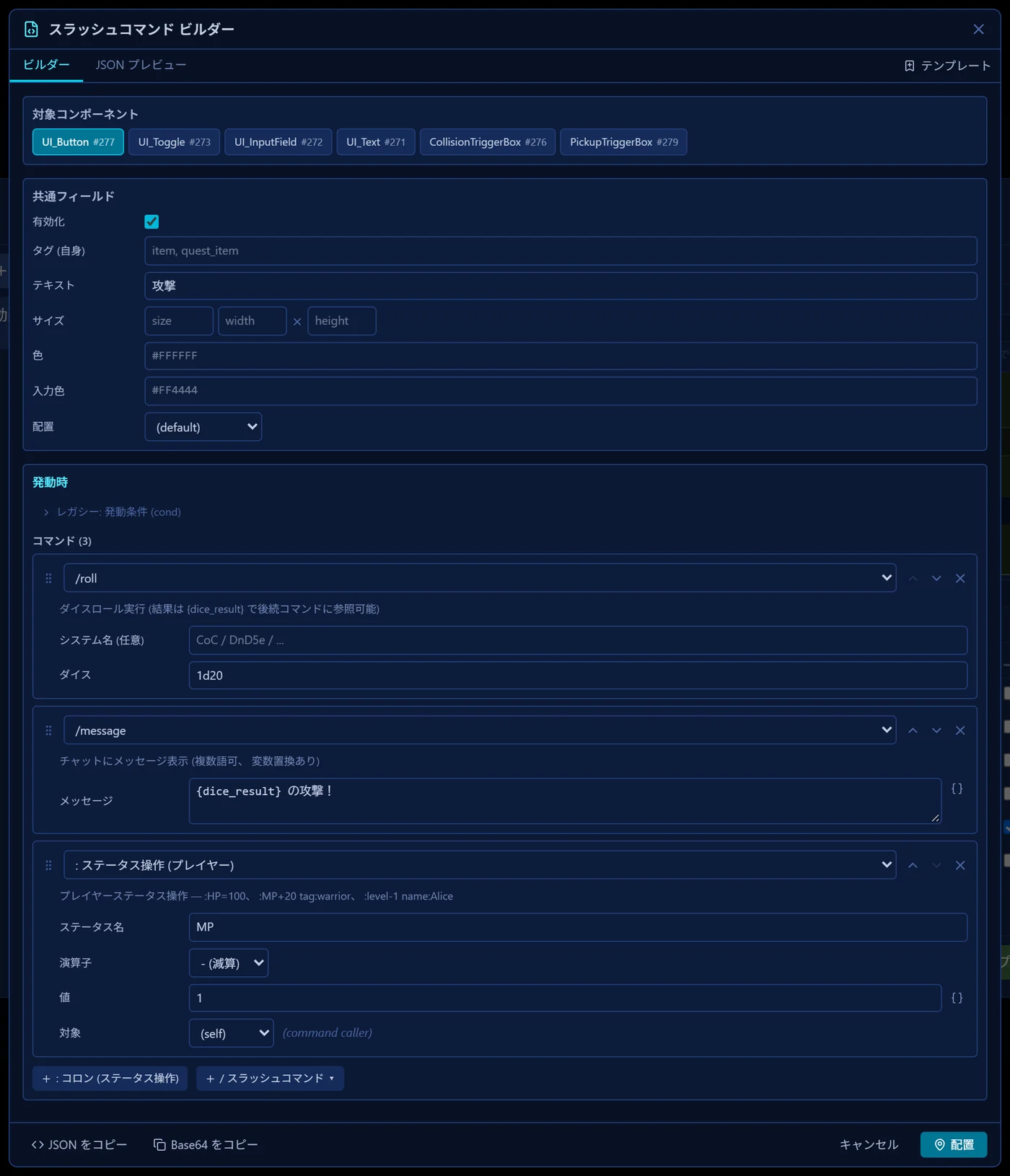
ツールバーの[TRPG データ]から[スラッシュコマンド ビルダー]を開きます。 チャット欄で使う /teleport や :HP+10 などのコマンドを、 文字を書かずに選んで組み立てます。 CatsUdon のコマンドは、 全部メニューから選べます。 コマンドの細かい決まりは、 コマンド一覧にあります。
作れる部品
| 部品 | コマンドが動く時 |
|---|---|
| UI_Button | 押した時 |
| UI_Toggle | チェックを切り替えた時。 {text} に True か False が入ります。 |
| UI_InputField | 文字を入れて送った時。 {text} に入れた文字が入ります。 |
| UI_Text | コマンドは動きません。 text に =ステータス名 と書くと、 ステータスの値を出します。 |
| CollisionTriggerBox | 触れた時 ([侵入時]) と、 離れた時 ([離脱時]) |
| PickupTriggerBox | 拾った時、 離した時、 使った時 ([使用 (Up)][使用 (Down)]) |
組み立て方
{…} のボタンで、 変数を入れます。- コマンドは、 行の左のつまみをドラッグするか、 右の矢印で並べ替えます。 × で消します。
- [レガシー: 発動条件 (cond)]を開くと、 決まったタグを持つ人や物の時だけ、 コマンドを動かせます。 タグを何個か書いた時は、 どれか 1 つで動きます。 拾った時や、 物が触れた時に分けたい時は、 /if ではなく、 こちらを使います。
- 下の[JSON をコピー]と[Base64 をコピー]で、 できた中身をコピーできます。
- 置いた部品を選ぶと、 Inspector に[スラッシュコマンド]の欄が出ます。 [コマンドを編集...]で、 その部品の中身を読み込んで直せます。 [保存]で上書きします。 Ctrl + Z で戻せます。
- 直している時は、 部品の種類を変えられません。 中身をコマンドとして読めなかった時は、 元のデータを守るため、 [保存]を押せません。
- 入力欄で書けない形のコマンドは、 読み込むと[自由に書く]の行になり、 書いてあったとおりに残ります (文字のまま書く)。
- 座標は、 VRChat のワールドの数で書きます。 Studio の Inspector の数とは、 z の符号が逆です。 Inspector の位置が 1, 0, 2 の所は、 コマンドでは
1,0,-2と書きます。 y だけを回した向きなら、 回転の y も符号が逆です。 - メニューで「GM」の印が付いたコマンドは、 チャット欄では GM だけが使えます。 ボタンや仕掛けに入れると、 押した人が誰でも動かせます (中で GM かを確かめるコマンドもあります)。
- 説明の終わりに「チャット欄で打った時だけ動く」とあるコマンドは、 ボタンや仕掛けからは動きません。
- [テンプレート]で、 今の中身に名前を付けて、 ブラウザに残せます。 どのマップからも読み込めます。
- 効果音のコマンド (/se-play と /se-stop) は、 VRChat で SE セットの JSON を読み込んでいる時に使えます。 効果音の名前は、 JSON の名前と同じに書きます (大文字と小文字も区別します)。 名前にスペースがある時も、 欄にはそのまま入れます。 囲む記号は自動で付きます。
文字のまま書く
入力欄では選べない書き方も、 文字のまま書けます。 たとえば、 CatsUdon で後から増えたコマンドや、 オプションの日本語の名前などです。
![[/ スラッシュコマンド]のメニューのいちばん上の[自由に書く]](guide/images/slash-builder-text-menu.webp)
![[自由に書く]の行](guide/images/slash-builder-text.webp)
- 書き間違えたコマンドは、 VRChat で動いた時に、 押した人の履歴に赤い行で出ます。 Studio では確かめられません。
- 行の上の、 コマンドを選ぶ欄で[自由に書く]を選ぶこともできます。 今のコマンドが文字になって箱に入るので、 そこから書き足せます。
- 先頭が
/か:でない時と、 改行が入っている時は、 箱の下に黄色の注意が出ます。
条件分岐とくり返し
[/ スラッシュコマンド ▾]のメニューの上の方から、 /if と /loop のかたまりを入れられます。 かたまりの中に、 さらにかたまりを入れられます。
/roll 1d20
/if {dice_result}==20
  /message クリティカル!
  :HP+10
/elseif {dice_result}>=10
  /message 成功
/else
  /message 失敗
/endif
- /if では、 変数の比べ方 (
==!=>=<=><) か、tag:warriorのようなタグの有り無しで分けます。 - /loop 3 のように回数を書くと、 /endloop までをくり返します。 /break でぬけ、 /continue で次の回に進みます。
- くわしい書き方は、 コマンド一覧の条件で分ける・くり返す・変数を見てください。
Udonarium から取り込む
Udonarium で保存したルームの ZIP を、 Studio に取り込みます。
CatsUdon サポーターに登録して、 VRChat と連携している人が使えます。 中の画像を置くために、 CatsUdon Image Server につないでおきます。
| Udonarium の物 | Studio での形 |
|---|---|
| キャラクター | プレイヤーデータ。 チャットパレットはテキストシートになります。 画像のあるキャラクターは、 Udonarium の位置に置きます。 |
| テキストのノート | メモのテキストシート |
| 地形、 テーブルマスク | 床の画像として、 マップに置きます。 |
| カード、 カードの山 | カードリストとデッキリスト |
| 画像 | CatsUdon Image Server に置いて、 画像リストに登録します。 大きな画像は 2048px に縮めます。 |
- Udonarium で今出しているテーブルの物だけを取り込みます。 ほかのテーブルの地形とマスクは取り込みません。
- 見えなくするマスク (fog-of-war) は取り込みません。 3D では同じようにできないためです。
- 一つのオブジェクトだけを保存した ZIP も取り込めます。
- 取り込んだあとは、 置いた物を Ctrl + Z 1 回で戻せます。
ココフォリアから取り込む
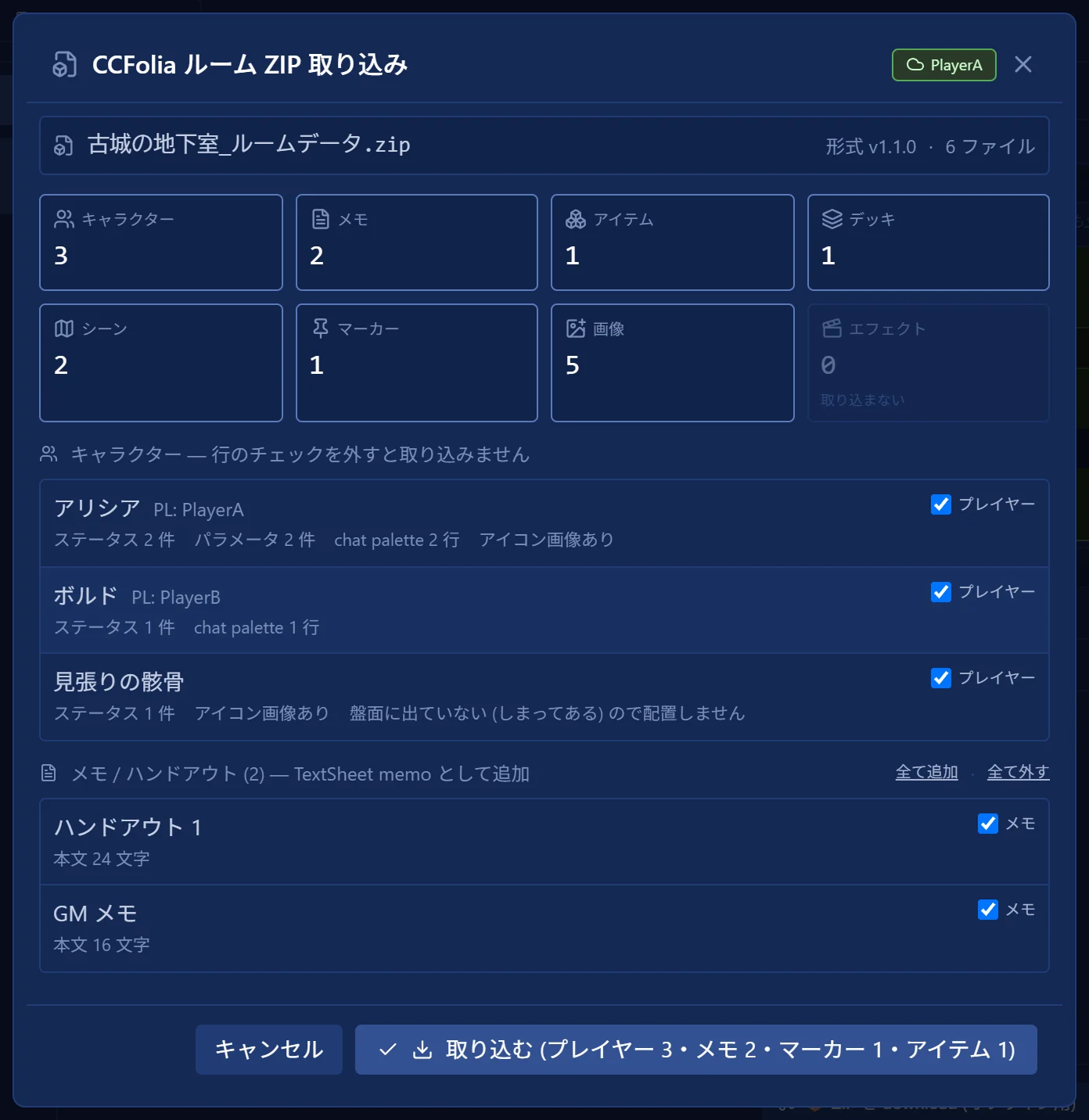
ココフォリアのルームの ZIP を、 Studio に取り込みます。 まだ試しの機能 (β) です。
CatsUdon サポーターに登録して、 VRChat と連携している人が使えます。 中の画像を置くために、 CatsUdon Image Server につないでおきます。
| ココフォリアの物 | Studio での形 |
|---|---|
| キャラクター | プレイヤーデータ。 チャットパレットはテキストシートになります。 画像のあるキャラクターは、 盤の上の位置に、 キャラクターシートと画像で置きます。 しまったキャラクターは、 プレイヤーデータだけにします。 |
| メモ (ハンドアウト) | メモのテキストシート |
| シーンの説明の文 | 「【シーン: 名前】」という名前の、 メモのテキストシート |
| マーカー・アイテム・背景・前景 | 画像として、 マップに置きます。 裏向きのアイテムは、 裏向きに置きます。 |
| デッキ | カードリストとデッキリスト |
| シーン | CatsUdon のシーンリスト。 VRChat の中で、 シーンを切り替えられます。 |
- ココフォリアの 1 マスは、 0.1 m です。 縦 30 マス・横 40 マスの盤は、 3 m × 4 m になります。
- ココフォリアの重ねる順は、 高さの少しの差で表します。
- クリックした時にチャットを送る設定は、 CatsUdon にないので取り込みません。
- 結果が完全でないことがあります。 大事なシナリオを移す時は、 取り込んだ結果を確かめてから使ってください。
VRChat でシーンを切り替える
取り込んだ物は、 次のレイヤーに分けて置かれます。
| レイヤー | 置かれる物 |
|---|---|
| Scene | マーカー、 背景、 前景 (シーンを切り替えると入れ替わる物) |
| Default | アイテム (駒) とデッキ |
| Player | キャラクター |
クリアしないでカードを押すと、 前のシーンのマーカーの上に重なります。 シーンリストの使い方は、 CatsUdon マニュアルのシーンリストを見てください。
- 取り込むと、 今あるシーンリストの後ろに、 取り込んだシーンを足します。
- シーンを切り替えても、 ワールドのマス目の設定は変わりません。
Raw セクション
Studio に専用の画面が無いセーブデータの中身を、 そのまま見て直します。
ツールバーの[エクスポート]の右の、 [Raw セクション]のボタン (筒の絵) で開きます。 ふつうのマップ作りでは使いません。
- 左でセクションを選んで、 右で文字を直します。
- [適用]で直した中身を使い、 [元に戻す]で戻します。
- 「raw」の印のセクションは、 専用の画面がありません。 ここで直した中身が、 そのままエクスポートに入ります。
- ごみ箱の絵で、 セクションを消します。 もう一度押すと消えます。
- プレイヤーデータ・テキストシート・カード・デッキなど、 専用の画面がある物は、 ここに出ません。
ダングリング参照スキャナ
リストから消した画像やカードを、 まだ使っている所を探します。
ツールバーの[ツール]から[ダングリング参照スキャナ]を開きます。 参照が切れていると、 VRChat でそのオブジェクトが出ません。 エクスポートの前に確かめると安心です。
- 調べる物は、 画像・3D モデル・テキストシート・デッキの中のカード・置いたカード・キャラクターとプレイヤーのつながり・スカイボックスの画像です。
- [削除]で、 切れた参照をオブジェクトやデッキから外します。 消した登録は元に戻りません。 種類ごとにまとめて消すこともできます。
- [無視]を押すと、 今開いている間だけ、 一覧から外します。
- 切れた参照が無い時は、 「整合性 OK」と出ます。
ヘルプチャット
CatsUdon と Studio の使い方を、 AI に質問できます。
画面の右下の CatsUdon のロゴのボタンを押すと、 [CatsUdon ヘルプ]が開きます。 CatsUdon サポーターに登録して、 VRChat と連携している人が使えます。
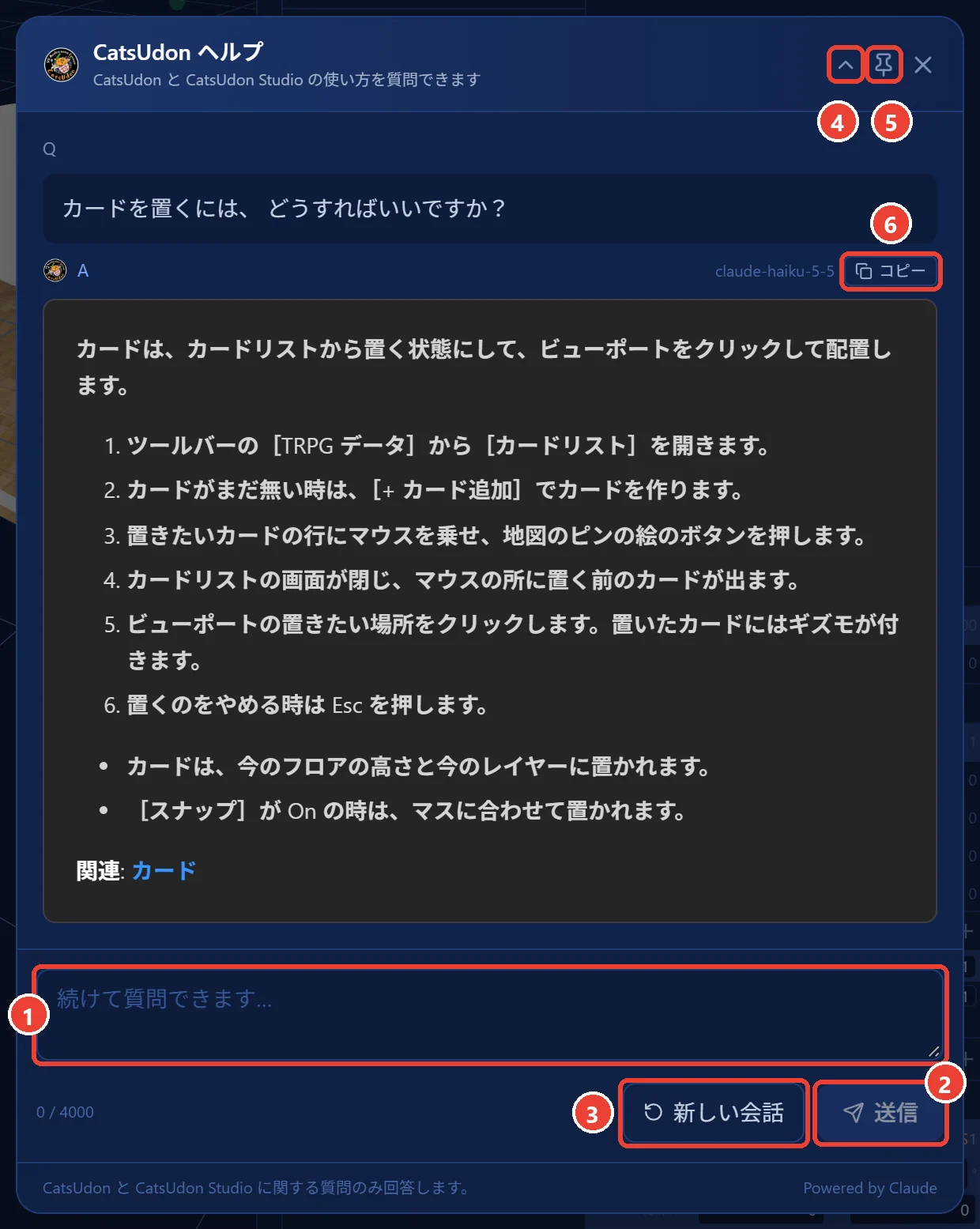
- 質問の欄 (図の 1) に質問を入れて、 [送信] (図の 2) を押します。 Ctrl + Enter でも送れます。 例えば「カードを置くには?」「スラッシュコマンドの書き方は?」です。
- 答えの後も、 続けて質問できます。 前の質問と答えを覚えているので、 「それは VRChat の中でもできる?」のように聞けます。 話を変える時は、 [新しい会話] (図の 3) を押します。
- 答えの右上の [コピー] (図の 6) を押すと、 その答えの文をコピーできます。 質問と答えの文は、 マウスでなぞって選び、 Ctrl + C でもコピーできます。
- 窓を閉じても、 会話は残ります。 ページを読み込み直すと消えます。
- 答えは、 質問と同じ言葉で返ります。 日本語で聞けば日本語、 英語で聞けば英語です。
- 答えるのは、 CatsUdon と Studio の質問だけです。 このガイド、 CatsUdon の説明書、 コマンド一覧を読んで答えます。 答えの最後に、 関係する節へのリンクが付くことがあります。
- 説明書に書いていない事は、 「ドキュメントに記載がありません」と答えます。
- 5 分に 30 回まで質問できます。 1 つの質問は 4000 文字までです。
- ピンの絵 (図の 5) で、 画面を開いたままにできます。 外をクリックしても閉じず、 マップの作業を続けられます。 折りたたむボタン (図の 4) で、 上の帯だけにできます。
- 画面を開くと、 ボタンの横に「何か聞きたいですか?」の吹き出しが出ます。 × で閉じると、 次から出ません。
表示の言語
ツールバーの右の地球の絵で、 画面の言語を変えます。
- 日本語、 English、 한국어 から選びます。 選んだ言語はブラウザに残ります。 初めて開いた時は、 ブラウザの言語に合わせます。
- CatsUdon・CatsUdon Studio・CatsUdon Image Server の名前と、 一部の専門の言葉は、 訳しません。
- 韓国語は機械で訳した物で、 韓国語を話す人に確かめてもらっている途中です。
困った時は
| こんな時 | すること |
|---|---|
| 画面が真っ黒、 とても重い、 「WebGL 利用不可」と出る | ブラウザのハードウェアアクセラレーションを On にします。 Chrome と Edge では、 設定の「システム」の「利用可能な場合はハードウェア アクセラレーションを使用する」です。 |
| 小さなウィンドウが開かない | アドレスバーの右の通知で、 このサイトのポップアップを許可してから、 もう一度押します。 |
| 保存できない | ブラウザの保存容量がいっぱいです。 要らないマップを消すか、 エクスポートしてから保存します。 |
| キーが効かない | ダイアログを閉じます。 文字の欄を入力中の時は、 ビューポートをクリックします。 |
| 読み込むと「ワールド」のメッセージが出る | ツールバーの[ワールド]を、 そのセーブデータを作ったワールドに合わせます ([ワールド]の選び方)。 |
| VRChat で画像や 3D モデルが出ない | [ワールド]が合っているか確かめます。 ダングリング参照スキャナで、 切れた参照が無いか確かめます。 |
| オブジェクトを選べない、 動かせない | そのレイヤーかオブジェクトタイプが、 ロックされていないか確かめます (オブジェクトタイプとレイヤー)。 |
Studio でできないこと
| こと | 説明 |
|---|---|
| コマンドを動かす | /roll などのコマンドは、 VRChat の中で動きます。 Studio では、 部品に付けるコマンドを作って置くだけです。 |
| 実際に遊ぶ | カードを引く、 ダイスを振るなどの操作は、 VRChat の中で行います。 Studio は、 準備と編集のためのツールです。 |
| 何人かで同時に作る | できません。 1 人がブラウザで作り、 エクスポートして渡します。 |
| 動画を流す | VRCUrl の登録はできますが、 Studio の中では動画を流せません。 |
CatsUdon のセーブデータのうち、 Studio に専用の画面が無い所も、 消さずにそのまま残します (Raw セクション)。
CatsUdon Studio の使い方 / CatsUdon TRPG System